LVM(逻辑分区管理)中的几个概念:
PV(physical volume):物理卷在逻辑卷管理系统最底层,可为整个物理硬盘或实际物理硬盘上的分区。
VG(volume group):卷组建立在物理卷上,一卷组中至少要包括一物理卷,卷组建立后可动态的添加卷到卷组中,一个逻辑卷管理系统工程中可有多个卷组。
LV(logical volume):逻辑卷建立在卷组基础上,卷组中未分配空间可用于建立新的逻辑卷,逻辑卷建立后可以动态扩展和缩小空间。
PE(physical extent):物理区域是物理卷中可用于分配的最小存储单元,物理区域大小在建立卷组时指定,一旦确定不能更改,同一卷组所有物理卷的物理区域大小需一致,新的pv加入到vg后,pe的大小自动更改为vg中定义的pe大小。
LE(logical extent):逻辑区域是逻辑卷中可用于分配的最小存储单元,逻辑区域的大小取决于逻辑卷所在卷组中的物理区域的大小。
卷组描述区域:卷组描述区域存在于每个物理卷中,用于描述物理卷本身、物理卷所属卷组、卷组中逻辑卷、逻辑卷中物理区域的分配等所有信息,它是在使用pvcreate建立物理卷时建立的。
Linux学习之CentOS(二十五)--Linux磁盘管理:LVM逻辑卷基本概念及LVM的工作原理
这篇随笔将详细讲解Linux磁盘管理机制中的LVM逻辑卷的基本概念以及LVM的工作原理!!!
一、传统的磁盘管理
其实在Linux操作系统中,我们的磁盘管理机制和windows上的差不多,绝大多数都是使用MBR(Master Boot Recorder)都是通过先对一个硬盘进行分区,然后再将该分区进行文件系统的格式化,在Linux系统中如果要使用该分区就将其挂载上去即可,windows的话其实底层也就是自动将所有的分区挂载好,然后我们就可以对该分区进行使用了。
但是这种传统的磁盘管理经常会带来很多的问题,比如说当我们使用的一个分区,其空间大小已经不再够用了,这个时候我们没有办法通过拉伸分区来进行分区扩充,当然目前也有其他第三方的磁盘管理软件可以进行磁盘的分区空间划分,但是这样会给我们的文件系统造成很大的伤害,有时会导致文件系统崩溃等问题。对于传统的磁盘管理如果说我们碰到当分区大小不足的时候,我们只能通过增加新的硬盘,然后在新的硬盘上创建分区,对分区进行格式化以后,然后将之前分区的所有东西都拷贝到新的分区里面才行。但是新增加的硬盘是作为独立的文件系统存在的,原有的文件系统并没有得到任何的扩充,上层应用只能访问到一个文件系统。这样的方式对个人的电脑来说可能还能接受,但是如果对于生产环境下的服务器来说,这是不可接受的。因为如果要把一个分区的内容都拷贝到另一个分区上去,势必要首先卸载掉之前的那个分区,然后对整个分区进行拷贝,如果服务器上运行着一个重要的服务,比如说WWW或者FTP,其要求是 724 小时运行正常的,那么卸载掉分区这是不可想象的,同时如果该分区保存的内容非常非常的多,那么在对分区进行转移时时间可能会耗费很久,所以,这个时候我们就会受到传统磁盘管理的限制,因为其不能够进行动态的磁盘管理。因此,为了解决这个问题,LVM技术就诞生了!!!
二、LVM的磁盘管理
正是因为传统的磁盘管理不能对我们的磁盘空间进行动态的管理,因此就诞生出了LVM这个技术,那么LVM到底是什么呢?它又是怎么对磁盘进行管理的呢?
LVM(Logical volume Manager)是逻辑卷管理的简称。它是Linux环境下对磁盘分区进行管理的一种机制。现在不仅仅是Linux系统上可以使用LVM这种磁盘管理机制,对于其它的类UNIX操作系统,以及windows操作系统都有类似与LVM这种磁盘管理软件。
LVM的工作原理其实很简单,它就是通过将底层的物理硬盘抽象的封装起来,然后以逻辑卷的方式呈现给上层应用。在传统的磁盘管理机制中,我们的上层应用是直接访问文件系统,从而对底层的物理硬盘进行读取,而在LVM中,其通过对底层的硬盘进行封装,当我们对底层的物理硬盘进行操作时,其不再是针对于分区进行操作,而是通过一个叫做逻辑卷的东西来对其进行底层的磁盘管理操作。比如说我增加一个物理硬盘,这个时候上层的服务是感觉不到的,因为呈现给上次服务的是以逻辑卷的方式。
LVM最大的特点就是可以对磁盘进行动态管理。因为逻辑卷的大小是可以动态调整的,而且不会丢失现有的数据。我们如果新增加了硬盘,其也不会改变现有上层的逻辑卷。作为一个动态磁盘管理机制,逻辑卷技术大大提高了磁盘管理的灵活性!!!
三、LVM的原理
要想理解好LVM的原理,我们必须首先要掌握4个基本的逻辑卷概念。
①PE (Physical Extend) 物理拓展
②PV (Physical Volume) 物理卷
③VG (Volume Group) 卷组
④LV (Logical Volume) 逻辑卷
我们知道在使用LVM对磁盘进行动态管理以后,我们是以逻辑卷的方式呈现给上层的服务的。所以我们所有的操作目的,其实就是去创建一个LV(Logical Volume),逻辑卷就是用来取代我们之前的分区,我们通过对逻辑卷进行格式化,然后进行挂载操作就可以使用了。那么LVM的工作原理是什么呢?所谓无图无真相,咱们下面通过图来对逻辑卷的原理进行解释!!

1.将我们的物理硬盘格式化成PV(Physical Volume)
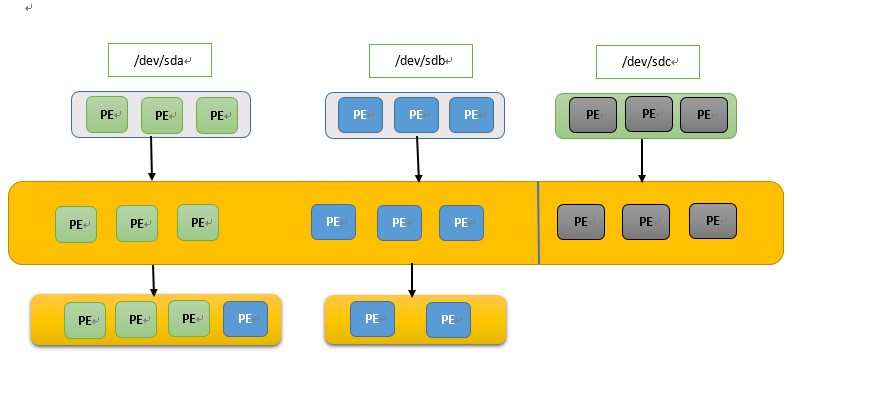
我们看到,这里有两块硬盘,一块是sda,另一块是sdb,在LVM磁盘管理里,我首先要将这两块硬盘格式化为我们的PV(Physical Volume),也就是我们的物理卷,其实格式化物理卷的过程中LVM是将底层的硬盘划分为了一个一个的PE(Physical Extend),我们的LVM磁盘管理中PE的默认大小是4M大小,其实PE就是我们逻辑卷管理的最基本单位。比如说我有一个400M的硬盘,那么在将其格式化成PV的时候,其实际就是将这块物理硬盘划分成了100个的PE,因为PE默认的大小就是4M。这个就是我们的第一步操作。
2.创建一个VG(Volume Group)
在将硬盘格式化成PV以后,我们第二步操作就是创建一个卷组,也就是VG(Volume Group),卷组在这里我们可以将其抽象化成一个空间池,VG的作用就是用来装PE的,我们可以把一个或者多个PV加到VG当中,因为在第一步操作时就已经将该硬盘划分成了多个PE,所以将多个PV加到VG里面后,VG里面就存放了许许多多来自不同PV中的PE,我们通过上面的图片就可以看到,我们格式化了两块硬盘,每个硬盘分别格式化成了3个PE,然后将两块硬盘的PE都加到了我们的VG当中,那么我们的VG当中就包含了6个PE,这6个PE就是两个硬盘的PE之和。通常创建一个卷组的时候我们会为其取一个名字,也就是该VG的名字。
3.基于VG创建我们最后要使用的LV(Logical Volume)
【注意】PV以及VG创建好以后我们是不能够直接使用的,因为PV、VG是我们逻辑卷底层的东西,我们其实最后使用的是在VG基础上创建的LV(Logical Volume),所以第三步操作就是基于VG来创建我们最终要使用的LV。
当我们创建好我们的VG以后,这个时候我们创建LV其实就是从VG中拿出我们指定数量的PE,还是拿上图来说,我们看到我们此时的VG里面已经拥有了6个PE,这时候我们创建了我们的第一个逻辑卷,它的大小是4个PE的大小,也就是16M(因为一个PE的默认大小是4M),而这4个PE有三个是来自于第一块硬盘,而另外一个PE则是来自第二块硬盘。当我们创建第二个逻辑卷时,它的大小就最多只有两个PE的大小了,因为其中的4个PE已经分配给了我们的第一个逻辑卷。
所以创建逻辑卷其实就是我们从VG中拿出我们指定数量的PE,VG中的PE可以来自不同的PV,我们可以创建的逻辑卷的大小取决于VG当中PE存在的数量,并且我们创建的逻辑卷其大小一定是PE的整数倍(即逻辑卷的大小一定要是4M的整数倍)。
4.将我们创建好的LV进行文件系统的格式化,然后挂载使用
在创建好LV以后,这个时候我们就能够对其进行文件系统的格式化了,我们最终使用的就是我们刚创建好的LV,其就相当于传统的文件管理的分区,我们首先要对其进行文件系统的格式化操作,然后通过mount命令对其进行挂载,这个时候我们就能够像使用平常的分区一样来使用我们的逻辑卷了。
我们在创建好LV以后,我们会在 /dev 目录下看到我们的LV信息,例如 /dev/vgname/lvname, 我们每创建一个VG,其会在/dev目录下创建一个以该VG名字命名的文件夹,在该VG的基础上创建好LV以后,我们会在这个VG目录下多出一个以LV名字命名的逻辑卷。
下面我们来对整个LVM的工作原理进行一个总结:
(1)物理磁盘被格式化为PV,空间被划分为一个个的PE
(2)不同的PV加入到同一个VG中,不同PV的PE全部进入到了VG的PE池内
(3)LV基于PE创建,大小为PE的整数倍,组成LV的PE可能来自不同的物理磁盘
(4)LV现在就直接可以格式化后挂载使用了
(5)LV的扩充缩减实际上就是增加或减少组成该LV的PE数量,其过程不会丢失原始数据
我们看到,我们这里如果要对LV进行扩充,直接加进来一块sdc硬盘,然后将其格式化成PE,然后将该PV加入到了VG当中,这个时候我们就可以通过增加LV中PE的数量来动态的对LV进行扩充了,只要我们的LV的大小不要超过我们VG空余空间的大小就行了!!
本篇随笔主要讲解了传统磁盘管理与LVM动态管理磁盘机制的不同,并详细讲解了LVM的工作原理,在下一篇随笔当中,将会详细的讲解LVM的基本配置,包括创建PV、VG以及VG,并动态的对我们的LV进行扩充、减少操作!!!
posted @ 2013-05-22 19:38 xiaoluo501395377
Linux学习之CentOS(二十六)--Linux磁盘管理:LVM逻辑卷的创建及使用
在上一篇随笔里面 Linux学习之CentOS(二十五)--Linux磁盘管理:LVM逻辑卷基本概念及LVM的工作原理,详细的讲解了Linux的动态磁盘管理LVM逻辑卷的基本概念以及LVM的工作原理,包括LVM中最重要的四个基本点(PE、PV、VG以及LV),这篇随笔将会详细的讲解LVM逻辑卷的创建、使用以及删除.
一、创建LVM逻辑卷
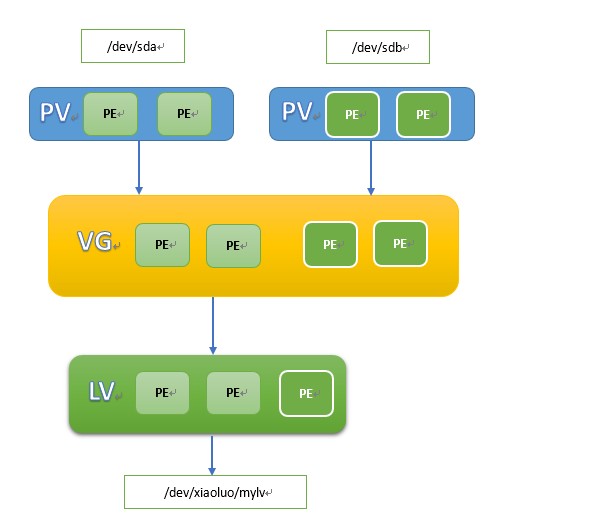
我们通过图文并茂的方式来看看如何创建我们的LVM,在上一篇随笔中,我们已经熟悉了LVM的工作原理,首先是要将我们的物理硬盘格式化成PV,然后将多个PV加入到创建好的VG中,最后通过VG创建我们的LV。所以我们第一步就是将我们的物理硬盘格式化成PV(物理卷)
①将物理硬盘格式化成PV(物理卷) 使用的是 pvcreate 命令
这里我已经事先虚拟化了3快物理硬盘,每块硬盘的大小为8G,通过 fdisk -l 命令可以查看
x[root@xiaoluo ~]# fdisk -lDisk /dev/sda: 21.5 GB, 21474836480 bytes255 heads, 63 sectors/track, 2610 cylindersUnits = cylinders of 16065 * 512 = 8225280 bytesSector size (logical/physical): 512 bytes / 512 bytesI/O size (minimum/optimal): 512 bytes / 512 bytesDisk identifier: 0x00093d90Device Boot Start End Blocks Id System/dev/sda1 1 523 4194304 82 Linux swap / SolarisPartition 1 does not end on cylinder boundary./dev/sda2 * 523 2611 16776192 83 LinuxDisk /dev/sdb: 8589 MB, 8589934592 bytes255 heads, 63 sectors/track, 1044 cylindersUnits = cylinders of 16065 * 512 = 8225280 bytesSector size (logical/physical): 512 bytes / 512 bytesI/O size (minimum/optimal): 512 bytes / 512 bytesDisk identifier: 0x00000000Disk /dev/sdc: 8589 MB, 8589934592 bytes255 heads, 63 sectors/track, 1044 cylindersUnits = cylinders of 16065 * 512 = 8225280 bytesSector size (logical/physical): 512 bytes / 512 bytesI/O size (minimum/optimal): 512 bytes / 512 bytesDisk identifier: 0x00000000Disk /dev/sdd: 8589 MB, 8589934592 bytes255 heads, 63 sectors/track, 1044 cylindersUnits = cylinders of 16065 * 512 = 8225280 bytesSector size (logical/physical): 512 bytes / 512 bytesI/O size (minimum/optimal): 512 bytes / 512 bytesDisk identifier: 0x00000000
这里我们根据上面图所示,我们先将 /dev/sdb、 /dev/sdc 两块硬盘格式化成PV
xxxxxxxxxx[root@xiaoluo ~]# pvcreate /dev/sdb /dev/sdcPhysical volume "/dev/sdb" successfully createdPhysical volume "/dev/sdc" successfully created
创建完PV以后,我们可以使用pvdisplay(显示详细信息)、pvs命令来查看当前pv的信息
xxxxxxxxxx[root@xiaoluo ~]# pvdisplay"/dev/sdb" is a new physical volume of "8.00 GiB"--- NEW Physical volume ---PV Name /dev/sdbVG NamePV Size 8.00 GiBAllocatable NOPE Size 0Total PE 0Free PE 0Allocated PE 0PV UUID 93UEEl-cxBU-A4HC-LNSh-jp9G-uU5Q-EG8LM9"/dev/sdc" is a new physical volume of "8.00 GiB"--- NEW Physical volume ---PV Name /dev/sdcVG NamePV Size 8.00 GiBAllocatable NOPE Size 0Total PE 0Free PE 0Allocated PE 0PV UUID lH1vul-KBHx-H2C6-wbt1-8AdK-yHpr-bBIul5[root@xiaoluo ~]# pvsPV VG Fmt Attr PSize PFree/dev/sdb lvm2 a-- 8.00g 8.00g/dev/sdc lvm2 a-- 8.00g 8.00g
通过这两个命令我们可以看到我们已经创建好的PV的信息,两个PV都是8G,目前还没有使用,PFree都是8G.
②创建卷组(VG),并将PV加入到卷组中 通过 vgcreate 命令
在创建完PV以后,这时候我们需要创建一个VG,然后将我们的PV都加入到这个卷组当中,在创建卷组时要给该卷组起一个名字
xxxxxxxxxx[root@xiaoluo ~]# vgcreate xiaoluo /dev/sdb /dev/sdcVolume group "xiaoluo" successfully created
同样,在创建好VG以后,我们也可以使用 vgdisplay 或者 vgs 命来来查看VG的信息
xxxxxxxxxx[root@xiaoluo ~]# vgdisplay--- Volume group ---VG Name xiaoluoSystem IDFormat lvm2Metadata Areas 2Metadata Sequence No 1VG Access read/writeVG Status resizableMAX LV 0Cur LV 0Open LV 0Max PV 0Cur PV 2 // 当前这里有两个PV,分别是我们的 /dev/sdb 和 /dev/sdcAct PV 2VG Size 15.99 GiB // 当前VG的大小PE Size 4.00 MiB // 通过这个我们也可以看到我们LVM默认的PE大小就是4MTotal PE 4094 // 因为VG里面存放的就是各个PV中的PE,所以PE的数量就是VG大小除以默认PE的大小Alloc PE / Size 0 / 0Free PE / Size 4094 / 15.99 GiBVG UUID B8eavI-21kD-Phnm-F1t1-eo4K-wgvg-T5qUbt[root@xiaoluo ~]# vgsVG #PV #LV #SN Attr VSize VFreexiaoluo 2 0 0 wz--n- 15.99g 15.99g
③基于卷组(VG)创建逻辑卷(LV) 通过 lvcreate 命令
因为创建好的PV、VG都是底层的东西,我们上层使用的是逻辑卷,所以我们要基于VG创建我们的逻辑卷才行
xxxxxxxxxx[root@xiaoluo ~]# lvcreate -n mylv -L 2G xiaoluoLogical volume "mylv" created
通过 lvcreate 命令基于VG创建好我们的逻辑卷,名字为mylv,大小为2G,同样我们可以使用 lvdisplay 或者 lvs 命令来查看创建好的逻辑卷的信息
xxxxxxxxxx[root@xiaoluo ~]# lvdisplay--- Logical volume ---LV Path /dev/xiaoluo/mylv // 逻辑卷的路径LV Name mylv // 逻辑卷的名字VG Name xiaoluo // 逻辑卷所属卷组的名字LV UUID PYuiYy-WpI6-XZB8-IhnQ-ANjM-lcz0-dlk4LRLV Write Access read/writeLV Creation host, time xiaoluo, 2013-05-23 23:45:08 +0800LV Status available# open 0LV Size 2.00 GiB // 逻辑卷的大小Current LE 512Segments 1Allocation inheritRead ahead sectors auto- currently set to 256Block device 253:0[root@xiaoluo ~]# lvsLV VG Attr LSize Pool Origin Data% Move Log Cpy%Sync Convertmylv xiaoluo -wi-a---- 2.00g
这样子我们的逻辑卷也就已经创建好了,我们这个时候再通过 vgs 还有 pvs 命令查看一下我们的PV与VG的信息
xxxxxxxxxx[root@xiaoluo mnt]# vgsVG #PV #LV #SN Attr VSize VFreexiaoluo 2 1 0 wz--n- 15.99g 13.99g // 我们看到LV的数量此时变成了1,因为我们刚创建好了一个LV,LVFree还有14G[root@xiaoluo mnt]# pvsPV VG Fmt Attr PSize PFree/dev/sdb xiaoluo lvm2 a-- 8.00g 6.00g // 刚创建好的LV用的是 /dev/sdb 这块硬盘的,所以这块硬盘的PFree还剩下6G/dev/sdc xiaoluo lvm2 a-- 8.00g 8.00g
我们发现,当我们每创建完一个LV时,VG与PV的信息都是时时在变化的,并且我们创建LV的大小是根据当前VG的大小来决定的,不能超过当前VG的剩余大小!
我们在上一篇随笔里面有讲过,每创建好一个逻辑卷,都会在 /dev 目录下出现一个以该卷组命名的文件夹,基于该卷组创建的所有的逻辑卷都是存放在这个文件夹下面,我们可以查看一下
xxxxxxxxxx[root@xiaoluo ~]# ls /dev/xiaoluo/mylv/dev/xiaoluo/mylv
我们每创建一个新的逻辑卷,该VG目录下都会多出这么一个设备。
二、格式化并使用我们的逻辑卷
我们已经创建好了我们的PV、VG以及LV,这时候我们如果要使用逻辑卷,就必须将其格式化成我们需要用的文件系统,并将其挂载起来,然后就可以像使用分区一样去使用逻辑卷了
xxxxxxxxxx[root@xiaoluo ~]# mkfs.ext4 /dev/xiaoluo/mylvmke2fs 1.41.12 (17-May-2010)Filesystem label=OS type: LinuxBlock size=4096 (log=2)Fragment size=4096 (log=2)Stride=0 blocks, Stripe width=0 blocks131072 inodes, 524288 blocks26214 blocks (5.00%) reserved for the super userFirst data block=0Maximum filesystem blocks=53687091216 block groups32768 blocks per group, 32768 fragments per group8192 inodes per groupSuperblock backups stored on blocks:32768, 98304, 163840, 229376, 294912Writing inode tables: doneCreating journal (16384 blocks): doneWriting superblocks and filesystem accounting information: doneThis filesystem will be automatically checked every 31 mounts or180 days, whichever comes first. Use tune2fs -c or -i to override.
格式化我们的逻辑卷以后,就可以使用 mount 命令将其进行挂载,我们将其挂载到 /mnt 目录下
xxxxxxxxxx[root@xiaoluo ~]# mount /dev/xiaoluo/mylv /mnt[root@xiaoluo ~]# mount/dev/sda2 on / type ext4 (rw)proc on /proc type proc (rw)sysfs on /sys type sysfs (rw)devpts on /dev/pts type devpts (rw,gid=5,mode=620)tmpfs on /dev/shm type tmpfs (rw,rootcontext="system_u:object_r:tmpfs_t:s0")none on /proc/sys/fs/binfmt_misc type binfmt_misc (rw)sunrpc on /var/lib/nfs/rpc_pipefs type rpc_pipefs (rw)/dev/mapper/xiaoluo-mylv on /mnt type ext4 (rw)[root@xiaoluo ~]# cd /mnt/[root@xiaoluo mnt]# lslost+found[root@xiaoluo mnt]# touch xiaoluo.txt[root@xiaoluo mnt]# lslost+found xiaoluo.txt
我们看到,我们的卷组已经挂载好了,并且可以像使用分区一样来对其进行文件操作了。
三、删除逻辑卷
我们在创建好逻辑卷后可以通过创建文件系统,挂载逻辑卷来使用它,如果说我们不想用了也可以将其删除掉。
【注意:】对于创建物理卷、创建卷组以及创建逻辑卷我们是有严格顺序的,同样,对于删除逻辑卷、删除卷组以及删除物理卷也是有严格顺序要求的
①首先将正在使用的逻辑卷卸载掉 通过 umount 命令
②将逻辑卷先删除 通过 lvremove 命令
③删除卷组 通过 vgremove 命令
④最后再来删除我们的物理卷 通过 pvremove 命令
xxxxxxxxxx[root@xiaoluo /]# mount /dev/xiaoluo/mylv /mnt/[root@xiaoluo /]# umount /mnt/[root@xiaoluo /]# lvremove /dev/xiaoluo/mylvDo you really want to remove active logical volume mylv? [y/n]: yLogical volume "mylv" successfully removed[root@xiaoluo /]# vgremove xiaoluoVolume group "xiaoluo" successfully removed[root@xiaoluo /]# pvremove /dev/sdbLabels on physical volume "/dev/sdb" successfully wiped
此时我们的刚创建的逻辑卷 mylv,卷组 xiaoluo以及物理卷 /dev/sdb 已经从我们当前操作系统上删除掉了,通过 lvs、vgs、pvs命令可以查看一下
xxxxxxxxxx[root@xiaoluo /]# lvsNo volume groups found // 逻辑卷已经没有了[root@xiaoluo /]# vgsNo volume groups found // 卷组也没有了[root@xiaoluo /]# pvsPV VG Fmt Attr PSize PFree/dev/sdc lvm2 a-- 8.00g 8.00g // sdb物理卷已经没有了,只剩下 sdc物理卷了
本篇随笔详细讲解了LVM逻辑卷的创建、使用及删除,在下一篇随笔里我们将继续讲解LVM逻辑卷的知识,包括如何对逻辑卷进行动态的拉伸以及对其进行压缩!!!
posted @ 2013-05-24 00:22 xiaoluo501395377
Linux学习之CentOS(二十七)--Linux磁盘管理:LVM逻辑卷的拉伸及缩减
在上一篇随笔里面 Linux学习之CentOS(二十六)--Linux磁盘管理:LVM逻辑卷的创建及使用 详细讲解了LVM逻辑卷的创建及使用,我们知道创建逻辑卷的步骤是先格式化物理硬盘位PV,然后创建一个VG,再将多个PV加入到VG中,最后基于VG创建我们的LV。在这篇随笔里,我们将继续学习LVM逻辑卷的知识,包括逻辑卷的拉伸及缩减...
一、拉伸一个逻辑卷
我们知道相比于传统磁盘管理方式的各种问题,使用LVM逻辑卷来管理我们的磁盘,我们可以对其进行动态的管理。在传统的磁盘管理方式中,我们如果出现分区大小不足的情况下,我们此时只能通过加入一块物理硬盘,然后对其进行分区,因为加入的硬盘作为独立的文件系统存在,所以对原有分区并没有影响,如果此时我们需要扩大分区,就只能先将之前的分区先卸载掉,然后将所有的信息转移到新的分区下,最后再将新的分区挂载上去,如果是在生产环境下,这样是不可想象的,正因为如此,我们才出现了LVM的磁盘管理方式,可以动态的对我们的磁盘进行管理。
我们首先来看下动态拉伸一个逻辑卷的示意图:
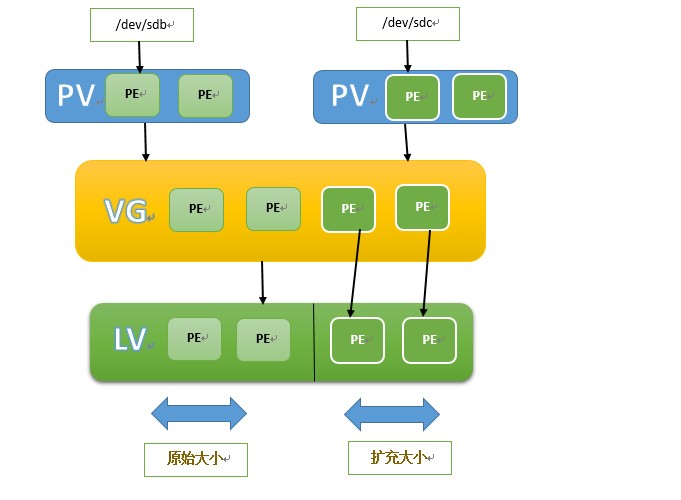
我们从上图可以看到,我们在对逻辑卷进行拉伸时,其实际就是向逻辑卷中增加PE的数量,而PE的数量是由VG中剩余PE的数量所决定的。
【注意:】逻辑卷的拉伸操作可以在线进行,不需要卸载掉我们的逻辑卷
这样的好处就是当我们的逻辑卷的大小不够用时,我们不需要对其进行卸载,就可以动态的增加我们的逻辑卷的大小,并不会对我们的系统产生任何影响。例如如果我们的服务器上运行着一个重要的服务或者数据库,并要求我们7*24小时不间断保持在线,那么这样的动态增加逻辑卷的大小就非常的有必要了。
接下来我们来看看拉伸逻辑卷的步骤:
因为我们的逻辑卷的拉伸操作是可以在线进行的,所以这里我们先将逻辑卷挂载上,并在使用情况下动态的拉伸我们的逻辑卷
xxxxxxxxxx[root@xiaoluo ~]# mount /dev/xiaoluo/mylv /mnt[root@xiaoluo ~]# cd /mnt[root@xiaoluo mnt]# vi xiaoluo.txt[root@xiaoluo mnt]# cat xiaoluo.txtI am xiaoluo[root@xiaoluo mnt]# lslost+found xiaoluo.txt
①查看当前VG的信息,保证VG中有足够的空闲空间 通过 vgdisplay 或者 vgs 命令
xxxxxxxxxx[root@xiaoluo mnt]# vgdisplay--- Volume group ---VG Name xiaoluoSystem IDFormat lvm2Metadata Areas 2Metadata Sequence No 2VG Access read/writeVG Status resizableMAX LV 0Cur LV 1Open LV 0Max PV 0Cur PV 2Act PV 2VG Size 15.99 GiBPE Size 4.00 MiBTotal PE 4094Alloc PE / Size 512 / 2.00 GiBFree PE / Size 3582 / 13.99 GiB // 我们的VG当前还有14G,还有足够的空闲空间VG UUID Cn2iaV-gkf0-pg3M-5ZpY-Wqx9-C3r2-vmtnpM
在我们的VG中还有足够的空闲空间时,我们就可以动态的对逻辑卷进行拉伸操作了
②扩充逻辑卷 通过 lvextend 命令
比如我这里要对 mylv 逻辑卷扩充1G的大小,此时我们就可以使用 lvextend -L +1G /dev/xiaoluo/mylv 命令来执行操作
xxxxxxxxxx[root@xiaoluo mnt]# lvsLV VG Attr LSize Pool Origin Data% Move Log Cpy%Sync Convertmylv xiaoluo -wi-a---- 2.00g // 我们之前创建的 mylv 逻辑卷的大小为 2G[root@xiaoluo mnt]# lvextend -L +1G /dev/xiaoluo/mylvExtending logical volume mylv to 3.00 GiBLogical volume mylv successfully resized
③查看完扩充后LV大小 扩充完后我们可以使用 lvdisplay 或者 lvs 命令来查看一下当前lv的信息
xxxxxxxxxx[root@xiaoluo mnt]# lvdisplay--- Logical volume ---LV Path /dev/xiaoluo/mylvLV Name mylvVG Name xiaoluoLV UUID V8j32N-dTes-vADG-47gj-vSSk-LwdX-k3FPddLV Write Access read/writeLV Creation host, time xiaoluo, 2013-05-24 20:42:46 +0800LV Status available# open 0LV Size 3.00 GiB // 扩充以后我们的 mylv 逻辑卷大小变成了3G了Current LE 768Segments 1Allocation inheritRead ahead sectors auto- currently set to 256Block device 253:0
这个时候我们发现拉伸以后我们的逻辑卷大小变成了3G了,此时我们正在使用我的逻辑卷,并没有卸载掉该逻辑卷,同时我们查看逻辑卷里面的内容,发现其里面的文件还在,并且没有受到一点损害
xxxxxxxxxx[root@xiaoluo mnt]# lslost+found xiaoluo.txt[root@xiaoluo mnt]# cat xiaoluo.txtI am xiaoluo
④更新文件系统 通过 resize2fs 命令
我们在对逻辑卷进行拉伸以后,我们通过 df -h 命令可以查看一下当前的文件系统信息
xxxxxxxxxx[root@xiaoluo mnt]# df -hFilesystem Size Used Avail Use% Mounted on/dev/sda2 16G 3.8G 12G 25% /tmpfs 249M 560K 248M 1% /dev/shm/dev/mapper/xiaoluo-mylv2.0G 68M 1.9G 4% /mnt
我们发现我们当前的挂载的逻辑卷的文件系统大小还是2G,并没有变成3G,其原因就是我们的文件系统是在创建完LV以后就马上格式化的,此后我们对逻辑卷进行拉伸以后,其并不会改变当前的文件系统,所以我们这个时候必须更新我们的文件系统,通过使用 resize2fs 命令
xxxxxxxxxx[root@xiaoluo mnt]# resize2fs /dev/xiaoluo/mylvresize2fs 1.41.12 (17-May-2010)Filesystem at /dev/xiaoluo/mylv is mounted on /mnt; on-line resizing requiredold desc_blocks = 1, new_desc_blocks = 1Performing an on-line resize of /dev/xiaoluo/mylv to 786432 (4k) blocks.The filesystem on /dev/xiaoluo/mylv is now 786432 blocks long.[root@xiaoluo mnt]# df -hFilesystem Size Used Avail Use% Mounted on/dev/sda2 16G 3.8G 12G 25% /tmpfs 249M 560K 248M 1% /dev/shm/dev/mapper/xiaoluo-mylv3.0G 68M 2.8G 3% /mnt // 这个时候我们的文件系统已经更新了,大小也变成了3G
此时我们发现,我们这时的文件系统也已经更新了,大小变成了3G.
我们通过上面的步骤可以发现,拉伸一个逻辑卷的其实是非常简单的,首先就是保持VG中有足够的空闲空间,其次就是对我们的逻辑卷进行动态的拉伸,最后在拉伸完逻辑卷以后我们还必须要更新我们的文件系统。同时我们可以发现,在对逻辑卷进行拉伸时我们并不需要先卸载掉逻辑卷,可以在线进行,并且逻辑卷里面的文件内容都不会发生变化。
二、拉伸一个卷组
上面介绍了如何拉伸一个逻辑卷,如果说此时我们的VG中PE的数量已经不足了,此时我们如果需要拉伸我们的逻辑卷,发现卷组中的空间已经不够用了,这个时候我们就必须对我们的卷组进行拉伸,使得卷组中有足够的空闲空间,最后再来拉伸我们的逻辑卷。我们知道卷组其实就是将多块PV加入到VG当中,所以卷组的拉伸也非常的简单,我们只需要增加一块物理硬盘,将其格式化成PV,然后再将这个PV加入到该卷组中即可。
这里我们首先模拟一下将VG中的剩余空间全部拉伸到我们的逻辑卷当中,然后我们通过增加一块物理硬盘,来对我们的卷组进行拉伸操作
xxxxxxxxxx[root@xiaoluo mnt]# vgs // 查看当前vg的空闲空间大小VG #PV #LV #SN Attr VSize VFreexiaoluo 2 1 0 wz--n- 15.99g 12.99g[root@xiaoluo mnt]# lvextend -L +11G /dev/xiaoluo/mylv // 我们将11G的空间拉伸给当前的逻辑卷Extending logical volume mylv to 14.00 GiBLogical volume mylv successfully resized[root@xiaoluo mnt]# resize2fs /dev/xiaoluo/mylv // 更新文件系统resize2fs 1.41.12 (17-May-2010)Filesystem at /dev/xiaoluo/mylv is mounted on /mnt; on-line resizing requiredold desc_blocks = 1, new_desc_blocks = 1Performing an on-line resize of /dev/xiaoluo/mylv to 3670016 (4k) blocks.The filesystem on /dev/xiaoluo/mylv is now 3670016 blocks long.[root@xiaoluo mnt]# df -h // 查看当前文件系统信息Filesystem Size Used Avail Use% Mounted on/dev/sda2 16G 3.8G 12G 25% /tmpfs 249M 560K 248M 1% /dev/shm/dev/mapper/xiaoluo-mylv14G 69M 14G 1% /mnt
这个时候我们如果还要对逻辑卷进行扩充,但是此时我们的VG中空闲空间的大小已经不太够用了,我们这个时候就需要对我们的卷组进行动态的拉伸了
①将要添加到VG的硬盘格式化成PV 通过 pvcreate 命令
xxxxxxxxxx[root@xiaoluo mnt]# pvcreate /dev/sddPhysical volume "/dev/sdd" successfully created[root@xiaoluo mnt]# pvsPV VG Fmt Attr PSize PFree/dev/sdb xiaoluo lvm2 a-- 8.00g 0/dev/sdc xiaoluo lvm2 a-- 8.00g 1.99g/dev/sdd lvm2 a-- 8.00g 8.00g // 此时我们新加入的一块硬盘还没有添加到VG当中
②将新的PV添加到指定的VG当中 通过 vgextend 命令
xxxxxxxxxx[root@xiaoluo mnt]# vgextend xiaoluo /dev/sddVolume group "xiaoluo" successfully extended[root@xiaoluo mnt]# pvsPV VG Fmt Attr PSize PFree/dev/sdb xiaoluo lvm2 a-- 8.00g 0/dev/sdc xiaoluo lvm2 a-- 8.00g 1.99g/dev/sdd xiaoluo lvm2 a-- 8.00g 8.00g
③查看当前VG的信息 通过 vgdisplay 或者 vgs 命令
xxxxxxxxxx[root@xiaoluo mnt]# vgdisplay--- Volume group ---VG Name xiaoluoSystem IDFormat lvm2Metadata Areas 3Metadata Sequence No 5VG Access read/writeVG Status resizableMAX LV 0Cur LV 1Open LV 1Max PV 0Cur PV 3Act PV 3VG Size 23.99 GiBPE Size 4.00 MiBTotal PE 6141Alloc PE / Size 3584 / 14.00 GiBFree PE / Size 2557 / 9.99 GiB // 此时我们发现我们VG的大小以及得到拉伸了VG UUID h5oPBH-24zo-hn4N-zevL-MQVw-4EiX-x9QAyb
三、缩小一个逻辑卷
上面讲的都是如何对逻辑卷进行拉伸以及对卷组进行拉伸,其实逻辑卷还可以动态的对其进行缩小,虽然在实际情况中,我们几乎不会遇到缩小一个逻辑卷的这种情况,不过还是有必要学习一下如何缩小一个逻辑卷,首先我们也是先来看看缩小逻辑卷的一个示意图
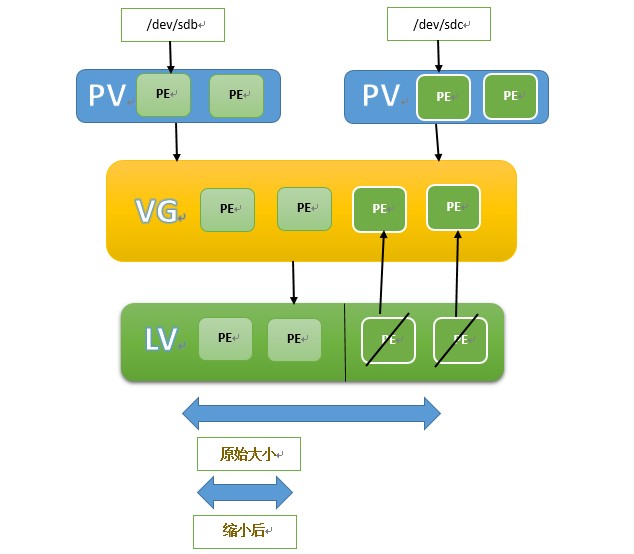
我们看到缩小逻辑卷其实就是从当前的LV中拿出指定的PE数量放回到VG当中。
【注意:】逻辑卷的缩小操作必须离线执行,要先卸载掉逻辑卷才可以
上面在讲的逻辑卷的拉伸操作时我们可以在线执行,不需要卸载掉逻辑卷,但是在进行逻辑卷的缩小操作时,我们必须要先卸载掉逻辑卷才行,否则就可能造成逻辑卷里的文件发生损害。接下来我们来看一下对逻辑卷进行缩小操作的步骤
①卸载已经挂载的逻辑卷 通过 umount 命令
xxxxxxxxxx[root@xiaoluo mnt]# cd[root@xiaoluo ~]# umount /mnt // 先将我们的逻辑卷卸载掉
②缩小文件系统(会提示需要运行fsck来检查文件系统) 通过 resize2fs 命令
我们在讲到对逻辑卷进行拉伸的时候,其顺序是先对逻辑卷进行拉伸操作,然后再更新我们的文件系统,但是在对逻辑卷进行缩小操作时,我们必须先执行缩小文件系统这个操作!!!这个顺序必须要记清楚!!!
xxxxxxxxxx[root@xiaoluo ~]# lvs // 首先我们看下我们当前的逻辑卷大小,此时为14G,我们这里假设要将其缩减为10G的大小LV VG Attr LSize Pool Origin Data% Move Log Cpy%Sync Convertmylv xiaoluo -wi-a---- 14.00g[root@xiaoluo ~]# resize2fs /dev/xiaoluo/mylv 10G // 这条命令的作用就是缩小我们的文件系统,将我们的文件系统缩小到10Gresize2fs 1.41.12 (17-May-2010)Please run 'e2fsck -f /dev/xiaoluo/mylv' first. // 提示我们首先需要运行 e2fsck 命令来对我们的文件系统进行检查[root@xiaoluo ~]# e2fsck -f /dev/xiaoluo/mylv // 使用 e2fsck 命令来检查我们的文件系统e2fsck 1.41.12 (17-May-2010)Pass 1: Checking inodes, blocks, and sizesPass 2: Checking directory structurePass 3: Checking directory connectivityPass 4: Checking reference countsPass 5: Checking group summary information/dev/xiaoluo/mylv: 12/917504 files (0.0% non-contiguous), 75249/3670016 blocks[root@xiaoluo ~]# resize2fs /dev/xiaoluo/mylv 10G // 此时再使用 resize2fs 命令来缩小我们的文件系统,缩小为10Gresize2fs 1.41.12 (17-May-2010)Resizing the filesystem on /dev/xiaoluo/mylv to 2621440 (4k) blocks.The filesystem on /dev/xiaoluo/mylv is now 2621440 blocks long.
这个时候我们的逻辑卷的文件系统已经被缩小为10G了,接下来我们就可以缩小我们的逻辑卷的大小了
③缩小LV 通过 lvreduce 命令
因为我们之前的LV大小为14G,我们通过缩小文件系统将其缩减为10G,所以此时我们需要缩小4G大小的逻辑卷
xxxxxxxxxx[root@xiaoluo ~]# lvreduce -L -4G /dev/xiaoluo/mylv // 缩小4G大小的逻辑卷WARNING: Reducing active logical volume to 10.00 GiBTHIS MAY DESTROY YOUR DATA (filesystem etc.) // 这里会提示一个警告可能会损坏我们的文件,这种情况会出现在 当我们需要缩小的文件大小与实际操作时缩小的文件大小不一致时,比如这里我如果多缩小了1个G大小的逻辑卷,这个时候就会出现文件损坏的情况Do you really want to reduce mylv? [y/n]: yReducing logical volume mylv to 10.00 GiBLogical volume mylv successfully resized[root@xiaoluo ~]# lvs // 此时我们的逻辑卷已经被缩小为10G了LV VG Attr LSize Pool Origin Data% Move Log Cpy%Sync Convertmylv xiaoluo -wi-a---- 10.00g
缩小逻辑卷的操作是个危险的操作,稍不注意就可能损坏我们的逻辑卷,造成文件的丢失或损害,所以我们一般不要对逻辑卷进行缩减操作!!!
缩小完逻辑卷以后,我们再将逻辑卷挂载到 /mnt 下,看看里面的文件是否还在
xxxxxxxxxx[root@xiaoluo ~]# mount /dev/xiaoluo/mylv /mnt/[root@xiaoluo ~]# cd /mnt/[root@xiaoluo mnt]# lslost+found xiaoluo.txt[root@xiaoluo mnt]# cat xiaoluo.txtI am xiaoluo
我们发现,我们之前创建的文件,以及文件里的内容都没有发生改变。
最后再强调一点:缩小逻辑卷的操作必须要先卸载掉逻辑卷,然后先缩小文件系统,最后再来缩小我们的逻辑卷才行!!
四、缩小卷组
我们既然可以动态的拉伸逻辑卷、拉伸卷组以及缩小逻辑卷,那么我们当然也可以缩小我们的卷组。什么时候我们需要来缩小我们的卷组呢?比如说我有一块硬盘,这个时候我们需要将这块硬盘拆下来,或者说不想将这块硬盘再作为逻辑卷了,这个时候我们就需要执行缩小卷组的操作了,缩小卷组的操作可以通过下面这个示意图来展示:
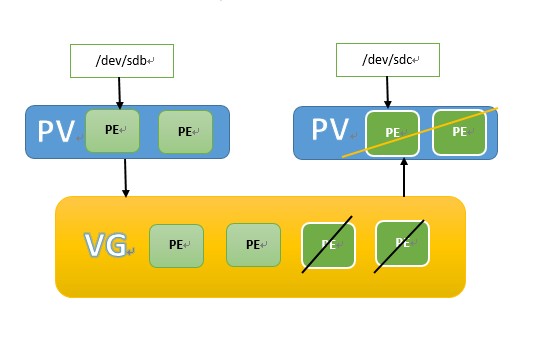
比如说我们这里需要将物理卷/sdd这块硬盘拿走,那么缩小卷组的步骤如下:
①首先必须也要卸载掉我们的逻辑卷 通过 umount 命令
xxxxxxxxxx[root@xiaoluo mnt]# cd[root@xiaoluo ~]# umount /dev/xiaoluo/mylv
②将一个PV从指定卷组中移除掉 通过 vgreduce 命令
xxxxxxxxxx[root@xiaoluo ~]# pvs // 首先我们需要看下我们当前有哪些PV正在使用中,因为缩小一个卷组其实就是从卷组中移除一个PV,如果PV正在使用中,那么PV就移除不了PV VG Fmt Attr PSize PFree/dev/sdb xiaoluo lvm2 a-- 8.00g 0/dev/sdc xiaoluo lvm2 a-- 8.00g 5.99g/dev/sdd xiaoluo lvm2 a-- 8.00g 8.00g // 当前只有 sdd 这个PV可以移除掉[root@xiaoluo ~]# vgreduce xiaoluo /dev/sdd // 我们将 /dev/sdd 这个PV从指定卷组 xiaoluo 中移除掉Removed "/dev/sdd" from volume group "xiaoluo"
③**查看当前卷组的信息** 通过 vgdisplay 或者 vgs 命令
xxxxxxxxxx[root@xiaoluo ~]# vgdisplay--- Volume group ---VG Name xiaoluoSystem IDFormat lvm2Metadata Areas 2Metadata Sequence No 7VG Access read/writeVG Status resizableMAX LV 0Cur LV 1Open LV 0Max PV 0Cur PV 2 // 当前PV也变成了2块了Act PV 2VG Size 15.99 GiB // 我们发现这时我们的卷组大小只有16G了PE Size 4.00 MiBTotal PE 4094Alloc PE / Size 2560 / 10.00 GiBFree PE / Size 1534 / 5.99 GiBVG UUID h5oPBH-24zo-hn4N-zevL-MQVw-4EiX-x9QAyb[root@xiaoluo ~]# pvsPV VG Fmt Attr PSize PFree/dev/sdb xiaoluo lvm2 a-- 8.00g 0/dev/sdc xiaoluo lvm2 a-- 8.00g 5.99g/dev/sdd lvm2 a-- 8.00g 8.00g // dev/sdd 这个PV已经从卷组中移除掉了
④将PV删除掉 通过 pvremove 命令
xxxxxxxxxx[root@xiaoluo ~]# pvremove /dev/sddLabels on physical volume "/dev/sdd" successfully wiped
至此,本篇随笔就已经告一段落了,在本篇随笔里详细讲解了如何动态的对我们的逻辑卷进行拉伸以及缩小操作,同时对LVM的基本概念*、基本原理*(Linux学习之CentOS(二十五)--Linux磁盘管理:LVM逻辑卷基本概念及LVM的工作原理)以及LVM的配置使用(Linux学习之CentOS(二十六)--Linux磁盘管理:LVM逻辑卷的创建及使用)等知识的总结也全部结束了!!!
在以后学习Linux当中,将继续记录自己学习Linux的心得、体会!!!
posted @ 2013-05-24 22:18 xiaoluo501395377
Linux下对LVM逻辑卷分区大小调整
https://cloud.tencent.com/developer/article/1026332
当我们在安装系统的时候,由于没有合理分配分区空间,在后续维护过程中,发现有些分区空间不够使用,而有的分区空间却有很多剩余空间。如果这些分区在装系统的时候使用了lvm(前提是这些分区要是lvm逻辑卷分区),那么就可以轻松进行扩容或缩容!不同文件系统类型所对应的创建、检查、调整命令不同,下面就针对xfs和ext2/3/4文件系统的lvm分区空间的扩容和缩容的操作做一记录: ######################################################## 特别注意的是: resize2fs 命令 针对的是ext2、ext3、ext4文件系统 xfs_growfs 命令 针对的是xfs文件系统 ########################################################
1)ext2/ext3/ext4文件系统的调整命令是resize2fs(增大和减小都支持)
xxxxxxxxxxlvextend -L 120G /dev/mapper/centos-home #增大至120Glvextend -L +20G /dev/mapper/centos-home #增加20Glvreduce -L 50G /dev/mapper/centos-home #减小至50Glvreduce -L -8G /dev/mapper/centos-home #减小8Gresize2fs /dev/mapper/centos-home #执行调整
2)xfs文件系统的调整命令是xfs_growfs(只支持增大)
xxxxxxxxxxlvextend -L 120G /dev/mapper/centos-home #增大至120Glvextend -L +20G /dev/mapper/centos-home #增加20Gxfs_growfs /dev/mapper/centos-home #执行调整
就是说:xfs文件系统只支持增大分区空间的情况,不支持减小的情况(切记!!)。 硬要减小的话,只能在减小后将逻辑分区重新通过mkfs.xfs命令重新格式化才能挂载上,这样的话这个逻辑分区上原来的数据就丢失了。如果有重要文件,那就歇菜喽~~~
实例1(当系统上还有空闲空间的时候)
xxxxxxxxxx1)查看分区空间。如下可知是xfs文件系统(df的-T参数就能看出文件格式)。[root@localhost ~]# df -hT文件系统 类型 容量 已用 可用 已用% 挂载点/dev/mapper/centos-root xfs 200G 2.2G 198G 2% /devtmpfs devtmpfs 32G 0 32G 0% /devtmpfs tmpfs 32G 0 32G 0% /dev/shmtmpfs tmpfs 32G 49M 32G 1% /runtmpfs tmpfs 32G 0 32G 0% /sys/fs/cgroup/dev/sda1 xfs 197M 139M 59M 71% /boottmpfs tmpfs 6.3G 0 6.3G 0% /run/user/0/dev/mapper/centos-home xfs 628G 33M 718G 1% /home2)使用vgdisplay命令查看系统上的空闲空间root@localhost ~]# vgdisplay--- Volume group ---VG Name centosSystem IDFormat lvm2Metadata Areas 1Metadata Sequence No 6VG Access read/writeVG Status resizableMAX LV 0Cur LV 3Open LV 3Max PV 0Cur PV 1Act PV 1VG Size 930.80 GiBPE Size 4.00 MiBTotal PE 238285Alloc PE / Size 212736 / 831.00 GiBFree PE / Size 25549 / 99.80 GiB #这一项表示目前该系统上还存在99.80G的空闲空间(25549)VG UUID a5hiAh-LB8M-9lRv-Ps1a-z35L-J4fk-sP3KrF3) 将上面查到的空闲空间中的90G增减到/home分区上[root@localhost ~]# lvextend -L +90G /dev/mapper/centos-home #或者使用 -l参数(跟PE数量),即lvextend -l +25500 /dev/mapper/centos-homeSize of logical volume centos/home changed from 628.00 GiB (160768 extents) to 718.00 GiB (183808 extents).Logical volume centos/home successfully resized.[root@localhost ~]# xfs_growfs /dev/mapper/centos-homemeta-data=/dev/mapper/centos-home isize=512 agcount=4, agsize=41156608 blks= sectsz=512 attr=2, projid32bit=1= crc=1 finobt=0 spinodes=0data = bsize=4096 blocks=164626432, imaxpct=25= sunit=0 swidth=0 blksnaming =version 2 bsize=4096 ascii-ci=0 ftype=1log =internal bsize=4096 blocks=80384, version=2= sectsz=512 sunit=0 blks, lazy-count=1realtime =none extsz=4096 blocks=0, rtextents=0data blocks changed from 164626432 to 1882193924)再次看着系统分区,发现home分区已经增加了90G(这种方式增加后,home分区之前的数据还不会丢失)[root@localhost ~]# df -h文件系统 容量 已用 可用 已用% 挂载点/dev/mapper/centos-root 200G 2.2G 198G 2% /devtmpfs 32G 0 32G 0% /devtmpfs 32G 0 32G 0% /dev/shmtmpfs 32G 49M 32G 1% /runtmpfs 32G 0 32G 0% /sys/fs/cgroup/dev/sda1 197M 139M 59M 71% /boottmpfs 6.3G 0 6.3G 0% /run/user/0/dev/mapper/centos-home 718G 33M 718G 1% /home
虽然xfs文件系统只支持增加,不支持减少。但并不是说在xfs系统文件下不能减小,只是减小后,需要重新格式化才能挂载上。这样原来的数据就丢失了!
实例2: 这种情况只适用于系统刚安装好,逻辑分区内没有什么数据或数据不多且不重要可以删除或拷贝的情况下
xxxxxxxxxx系统安装好后,发现home分区过大,想从home分区中拿出100G给/分区[root@localhost ~]# df -hT文件系统 类型 容量 已用 可用 已用% 挂载点/dev/mapper/centos-root xfs 205G 2.2G 203G 2% /devtmpfs devtmpfs 32G 0 32G 0% /devtmpfs tmpfs 32G 0 32G 0% /dev/shmtmpfs tmpfs 32G 49M 32G 1% /runtmpfs tmpfs 32G 0 32G 0% /sys/fs/cgroup/dev/sda1 xfs 197M 139M 59M 71% /boottmpfs tmpfs 6.3G 0 6.3G 0% /run/user/0/dev/mapper/centos-home xfs 718G 33M 718G 1% /home[root@localhost ~]# umount /home/[root@localhost ~]# lvreduce -L -100G /dev/mapper/centos-homeWARNING: Reducing active logical volume to 618.00 GiB.THIS MAY DESTROY YOUR DATA (filesystem etc.)Do you really want to reduce centos/home? [y/n]: ySize of logical volume centos/home changed from 718.00 GiB (183808 extents) to 618.00 GiB (158208 extents).Logical volume centos/home successfully resized.如下,很显然xfs文件系统不能执行分区减小的调整![root@localhost ~]# xfs_growfs /dev/mapper/centos-homexfs_growfs: /dev/mapper/centos-home is not a mounted XFS filesystem[root@localhost ~]# mount /dev/mapper/centos-home /home/mount: /dev/mapper/centos-home:不能读超级块这样,只能通过重新格式化这个分区,格式化后才能再次挂载到home下[root@localhost ~]# mkfs.xfs /dev/mapper/centos-home -fmeta-data=/dev/mapper/centos-home isize=512 agcount=4, agsize=41156608 blks= sectsz=512 attr=2, projid32bit=1= crc=1 finobt=0, sparse=0data = bsize=4096 blocks=164626432, imaxpct=25= sunit=0 swidth=0 blksnaming =version 2 bsize=4096 ascii-ci=0 ftype=1log =internal log bsize=4096 blocks=80384, version=2= sectsz=512 sunit=0 blks, lazy-count=1realtime =none extsz=4096 blocks=0, rtextents=0[root@localhost ~]# mount /dev/mapper/centos-home /home/再次查看分区,发现home分区已经减小了100G,只不过这个分区里之前的数据都没有了。[root@localhost ~]# df -hT文件系统 类型 容量 已用 可用 已用% 挂载点/dev/mapper/centos-root xfs 205G 2.2G 203G 2% /devtmpfs devtmpfs 32G 0 32G 0% /devtmpfs tmpfs 32G 0 32G 0% /dev/shmtmpfs tmpfs 32G 49M 32G 1% /runtmpfs tmpfs 32G 0 32G 0% /sys/fs/cgroup/dev/sda1 xfs 197M 139M 59M 71% /boottmpfs tmpfs 6.3G 0 6.3G 0% /run/user/0/dev/mapper/centos-home xfs 618G 73M 578G 1% /home---------------------------------------------------------------------------上面在重新格式的时候,也可以将这个格式化为ext4格式。[root@localhost ~]# mkfs.ext4 /dev/mapper/centos-home[root@localhost ~]# cat /etc/fstab //将home分区的开机挂载设置里的xfs改为ext4---------------------------------------------------------------------------然后将上面从home分区拿出的100G放到/分区下[root@localhost ~]# vgdisplay--- Volume group ---VG Name centosSystem IDFormat lvm2Metadata Areas 1Metadata Sequence No 9VG Access read/writeVG Status resizableMAX LV 0Cur LV 3Open LV 3Max PV 0Cur PV 1Act PV 1VG Size 930.80 GiBPE Size 4.00 MiBTotal PE 238285Alloc PE / Size 211456 / 826.00 GiBFree PE / Size 26829 / 104.80 GiBVG UUID a5hiAh-LB8M-9lRv-Ps1a-z35L-J4fk-sP3KrF[root@localhost ~]# lvextend -L +100G /dev/mapper/centos-rootSize of logical volume centos/root changed from 205.00 GiB (52480 extents) to 305.00 GiB (78080 extents).Logical volume centos/root successfully resized.[root@localhost ~]# xfs_growfs /dev/mapper/centos-rootmeta-data=/dev/mapper/centos-root isize=256 agcount=5, agsize=13107200 blks= sectsz=512 attr=2, projid32bit=1= crc=0 finobt=0 spinodes=0data = bsize=4096 blocks=53739520, imaxpct=25= sunit=0 swidth=0 blksnaming =version 2 bsize=4096 ascii-ci=0 ftype=0log =internal bsize=4096 blocks=25600, version=2= sectsz=512 sunit=0 blks, lazy-count=1realtime =none extsz=4096 blocks=0, rtextents=0data blocks changed from 53739520 to 79953920[root@localhost ~]# df -hT文件系统 类型 容量 已用 可用 已用% 挂载点/dev/mapper/centos-root xfs 305G 2.2G 203G 2% /devtmpfs devtmpfs 32G 0 32G 0% /devtmpfs tmpfs 32G 0 32G 0% /dev/shmtmpfs tmpfs 32G 49M 32G 1% /runtmpfs tmpfs 32G 0 32G 0% /sys/fs/cgroup/dev/sda1 xfs 197M 139M 59M 71% /boottmpfs tmpfs 6.3G 0 6.3G 0% /run/user/0/dev/mapper/centos-home xfs 618G 73M 578G 1% /home
#################### 温馨提示 ####################### 若是减小分区空间,减小前必须要先卸载这个分区。如果卸载有问题,解决如下:
xxxxxxxxxx[root@localhost ~]# umount /home/umount: /home: device is busy.(In some cases useful info about processes that usethe device is found by lsof(8) or fuser(1))
提示无法卸载,则是有进程占用/home,使用如下命令来终止占用进程:
xxxxxxxxxx[root@localhost ~]# fuser -m -k /home/home: 1409 1519ce 1531e 1532e 1533e 1534e 1535e 1536e 1537e 1538e 1539e 1541e 1543e 1544e 1545e 1546e 1547e 1548e 1549e 1550e 1601m
再次卸载home分区就成功了。
xxxxxxxxxx[root@localhost ~]# umount /home/
-k 表示自动把霸占home分区的进程kill掉! 如果你不是很明确是否要杀死所有霸占设备的程序,还可以加一个-i 参数,这样每杀死一个程序前,都会询问!(即fuser -m -v -i -k /home)
posted @ 2016-08-31 15:04 散尽浮华 阅读(67972) 评论(11)
如何挂载另一个lvm硬盘
由于测试导致系统启动不了,需要将系统中的数据拷贝出来,所以想到将磁盘挂载到另一个能用的系统中进行拷贝,但是由于创建的系统都是用默认的方式创建的,所以一般的系统盘都是由两个分区组成,例如/dev/sda,/dev/sda1用来存放启动项,而/dev/sda2是一个逻辑卷,都是由/dev/VolGroup/lv_root、/dev/VolGroup/lv_home、/dev/VolGroup/lv_swap三部分组成的,由于逻辑卷的名字是一样的,所以这样导致将系统盘/dev/sdb挂载后,其中的逻辑卷部分不能挂载。
解决方法:
下面介绍分区格式为为Linux LVM的虚拟机挂载另一块的Linux LVM硬盘的方法:
在Hyper-V上添加要挂载的硬盘,开启虚拟机,启动好以后
#fdisk -l //下面会看到所有硬盘的情况,sda是虚拟机自己的硬盘,sdb则是挂载上去的硬盘
xxxxxxxxxx[root@localhost ~]# fdisk -lDisk /dev/sda: 1000.2 GB, 1000204886016 bytes255 heads, 63 sectors/track, 121601 cylindersUnits = cylinders of 16065 * 512 = 8225280 bytesSector size (logical/physical): 512 bytes / 4096 bytesI/O size (minimum/optimal): 4096 bytes / 4096 bytesDisk identifier: 0x000c4715Device Boot Start End Blocks Id System/dev/sda1 * 1 64 512000 83 LinuxPartition 1 does not end on cylinder boundary./dev/sda2 64 121602 976248832 8e Linux LVMDisk /dev/mapper/VolGroup-lv_root: 53.7 GB, 53687091200 bytes255 heads, 63 sectors/track, 6527 cylindersUnits = cylinders of 16065 * 512 = 8225280 bytesSector size (logical/physical): 512 bytes / 4096 bytesI/O size (minimum/optimal): 4096 bytes / 4096 bytesDisk identifier: 0x00000000Disk /dev/mapper/VolGroup-lv_swap: 8338 MB, 8338276352 bytes255 heads, 63 sectors/track, 1013 cylindersUnits = cylinders of 16065 * 512 = 8225280 bytesSector size (logical/physical): 512 bytes / 4096 bytesI/O size (minimum/optimal): 4096 bytes / 4096 bytesDisk identifier: 0x00000000Disk /dev/mapper/VolGroup-lv_home: 937.6 GB, 937649242112 bytes255 heads, 63 sectors/track, 113996 cylindersUnits = cylinders of 16065 * 512 = 8225280 bytesSector size (logical/physical): 512 bytes / 4096 bytesI/O size (minimum/optimal): 4096 bytes / 4096 bytesDisk identifier: 0x00000000Disk /dev/sdb: 120.0 GB, 120034123776 bytes255 heads, 63 sectors/track, 14593 cylindersUnits = cylinders of 16065 * 512 = 8225280 bytesSector size (logical/physical): 512 bytes / 512 bytesI/O size (minimum/optimal): 512 bytes / 512 bytesDisk identifier: 0x000ec679Device Boot Start End Blocks Id System/dev/sdb1 * 1 64 512000 83 LinuxPartition 1 does not end on cylinder boundary./dev/sdb2 64 14594 116707328 8e Linux LVM
#vgscan //扫描所有卷组
xxxxxxxxxx[root@localhost ~]# vgscanReading all physical volumes. This may take a while...WARNING: Duplicate VG name VolGroup: Existing FKsJuO-7348-hHqs-MKVq-WLMl-2Sbh-0oh8NZ (created here) takes precedence over JTFVF9-ULu5-cHKu-T1p3-4HnB-Tk2p-BpjwHXWARNING: Duplicate VG name VolGroup: Existing FKsJuO-7348-hHqs-MKVq-WLMl-2Sbh-0oh8NZ (created here) takes precedence over JTFVF9-ULu5-cHKu-T1p3-4HnB-Tk2p-BpjwHXFound volume group "VolGroup" using metadata type lvm2Found volume group "VolGroup" using metadata type lvm2
#vgdisplay //显示出多有卷组信息
xxxxxxxxxx[root@localhost ~]# vgdisplayWARNING: Duplicate VG name VolGroup: Existing FKsJuO-7348-hHqs-MKVq-WLMl-2Sbh-0oh8NZ (created here) takes precedence over JTFVF9-ULu5-cHKu-T1p3-4HnB-Tk2p-BpjwHXWARNING: Duplicate VG name VolGroup: Existing FKsJuO-7348-hHqs-MKVq-WLMl-2Sbh-0oh8NZ (created here) takes precedence over JTFVF9-ULu5-cHKu-T1p3-4HnB-Tk2p-BpjwHXWARNING: Duplicate VG name VolGroup: Existing JTFVF9-ULu5-cHKu-T1p3-4HnB-Tk2p-BpjwHX (created here) takes precedence over FKsJuO-7348-hHqs-MKVq-WLMl-2Sbh-0oh8NZ--- Volume group ---VG Name VolGroupSystem IDFormat lvm2Metadata Areas 1Metadata Sequence No 4VG Access read/writeVG Status resizableMAX LV 0Cur LV 3Open LV 0Max PV 0Cur PV 1Act PV 1VG Size 111.30 GiBPE Size 4.00 MiBTotal PE 28492Alloc PE / Size 28492 / 111.30 GiBFree PE / Size 0 / 0VG UUID JTFVF9-ULu5-cHKu-T1p3-4HnB-Tk2p-BpjwHXWARNING: Duplicate VG name VolGroup: Existing FKsJuO-7348-hHqs-MKVq-WLMl-2Sbh-0oh8NZ (created here) takes precedence over JTFVF9-ULu5-cHKu-T1p3-4HnB-Tk2p-BpjwHX--- Volume group ---VG Name VolGroupSystem IDFormat lvm2Metadata Areas 1Metadata Sequence No 4VG Access read/writeVG Status resizableMAX LV 0Cur LV 3Open LV 2Max PV 0Cur PV 1Act PV 1VG Size 931.02 GiBPE Size 4.00 MiBTotal PE 238341Alloc PE / Size 238341 / 931.02 GiBFree PE / Size 0 / 0VG UUID FKsJuO-7348-hHqs-MKVq-WLMl-2Sbh-0oh8NZ
(主要是通过大小来区分的)
xxxxxxxxxx[root@localhost ~]# vgrename JTFVF9-ULu5-cHKu-T1p3-4HnB-Tk2p-BpjwHX vg01WARNING: Duplicate VG name VolGroup: Existing FKsJuO-7348-hHqs-MKVq-WLMl-2Sbh-0oh8NZ (created here) takes precedence over JTFVF9-ULu5-cHKu-T1p3-4HnB-Tk2p-BpjwHXWARNING: Duplicate VG name VolGroup: Existing FKsJuO-7348-hHqs-MKVq-WLMl-2Sbh-0oh8NZ (created here) takes precedence over JTFVF9-ULu5-cHKu-T1p3-4HnB-Tk2p-BpjwHXWARNING: Duplicate VG name VolGroup: Existing JTFVF9-ULu5-cHKu-T1p3-4HnB-Tk2p-BpjwHX (created here) takes precedence over FKsJuO-7348-hHqs-MKVq-WLMl-2Sbh-0oh8NZVolume group "VolGroup" successfully renamed to "vg01"
//重新命名挂载盘的卷组名,因为和虚拟机本身的卷组名是一样的所以LVM分区无法挂载,必须改名(要修改挂载盘的卷组名,这里要分编号哪个是挂载上去的),这里的类似于序列号的就是VG UUID,卷组名是一样的,只能靠VG UUID来修改卷组名
看到最下面Volume group "VolGroup00" successfully renamed to "vg01"则说明改名成功
#vgdisplay //可以看到已经有一个改名为vg01
xxxxxxxxxx[root@localhost ~]# vgdisplay--- Volume group ---VG Name vg01System IDFormat lvm2Metadata Areas 1Metadata Sequence No 5VG Access read/writeVG Status resizableMAX LV 0Cur LV 3Open LV 0Max PV 0Cur PV 1Act PV 1VG Size 111.30 GiBPE Size 4.00 MiBTotal PE 28492Alloc PE / Size 28492 / 111.30 GiBFree PE / Size 0 / 0VG UUID JTFVF9-ULu5-cHKu-T1p3-4HnB-Tk2p-BpjwHX--- Volume group ---VG Name VolGroupSystem IDFormat lvm2Metadata Areas 1Metadata Sequence No 4VG Access read/writeVG Status resizableMAX LV 0Cur LV 3Open LV 2Max PV 0Cur PV 1Act PV 1VG Size 931.02 GiBPE Size 4.00 MiBTotal PE 238341Alloc PE / Size 238341 / 931.02 GiBFree PE / Size 0 / 0VG UUID FKsJuO-7348-hHqs-MKVq-WLMl-2Sbh-0oh8NZ
#lvscan //看到上面两个是挂在上去的磁盘,没有激活
xxxxxxxxxx[root@localhost ~]# lvscaninactive '/dev/vg01/lv_root' [50.00 GiB] inheritinactive '/dev/vg01/lv_home' [53.45 GiB] inheritinactive '/dev/vg01/lv_swap' [7.85 GiB] inheritACTIVE '/dev/VolGroup/lv_root' [50.00 GiB] inheritACTIVE '/dev/VolGroup/lv_home' [873.25 GiB] inheritACTIVE '/dev/VolGroup/lv_swap' [7.77 GiB] inherit可以看到下面ACTIVE是正在使用的系统盘,而上面是需要拷贝出来的系统盘
#vgchange -ay /dev/vg01 //激此卷组
xxxxxxxxxx[root@localhost ~]# vgchange -ay /dev/vg013 logical volume(s) in volume group "vg01" now active
#lvscan //看下vg01的卷组是否被激活
xxxxxxxxxx[root@localhost ~]# lvscanACTIVE '/dev/vg01/lv_root' [50.00 GiB] inheritACTIVE '/dev/vg01/lv_home' [53.45 GiB] inheritACTIVE '/dev/vg01/lv_swap' [7.85 GiB] inheritACTIVE '/dev/VolGroup/lv_root' [50.00 GiB] inheritACTIVE '/dev/VolGroup/lv_home' [873.25 GiB] inheritACTIVE '/dev/VolGroup/lv_swap' [7.77 GiB] inherit
#mkdir /mnt/hdb //新建一个文件夹用来作为挂载点
#mount /dev/vg01/逻辑卷名(比如LogVol00) /mnt/hdb //挂载vg01/LogVol00
使用完以后要卸载
#umount /mnt/hdb
#vgchange -an /dev/vg01 去除激活的LVM分区
修改过卷组名的这个硬盘是不能再启动了,应为默认启动引导是引导到VolGroup00卷组的,所以修改过卷组名的硬盘要想仍能重新启动的话,必须把卷组名修改会默认的VolGroup00
但是在已经有VolGroup00卷组的虚拟机上是不能修改的!这里我们单独建立一个分区格式不是Linux LVM格式的虚拟机来挂载硬盘,其格式为ext3的(显示为Linux)
#fdisk -l //查看是否识别挂上的硬盘
#vgscan //扫描卷组
#lvscan //查看要改名的卷组是否被激活,要是被激活的话则不能修改卷组名,如果直接修改的话会提示报错
#vgchange -an /dev/VolGroup00 //如果上一步骤是激活状态,则需用此命令修改为不激 活状态
#lvscan //查看是否修改为不激活状态
#vgrename vg01 VolGroup00 //修改为不激活状态则可以修改卷组名
在ext3格式分区的虚拟机上直接挂载Linux LVM分区的硬盘的方法如下:
#fdisk -l //查看是否识别挂上的硬盘
#vgscan //扫描卷组
#vgdisplay //显示所有卷组
#lvscan //查看挂载的磁盘的卷组是否处于激活的状态
#vgchange -ay /dev/VolGroup00 //如上步看到没有激活,则执行此命令
#mkdir /mnt/hdb //创建挂载点的文件夹
#mount /dev/VolGroup00/LogVol00 /mnt/hdb // 挂载,挂载后则可以访问/mnt/hdb
#umount /mnt/hdb //卸载磁盘
#vgchange -an /dev/VolGroup00 //去除挂载磁盘卷组的激活状态
补充如果要设置开机自动加载LVM分区:
vim /etc/fstab
加入
/dev/vg110/LogVol01 /wwwroot/ ext4 defaults 0 0
posted @ 2015-10-14 17:32 Jessica程序猿 阅读(20178) 评论(5)
其他命令
xxxxxxxxxxVG(卷组)改名:vgrename OldVolumeGroupPath NewVolumeGroupPath |OldVolumeGroupName NewVolumeGroupNameLV(逻辑卷)改名:lvrename OldLogicalVolumePath NewLogicalVolumePath |VolumeGroupName OldLogicalVolumeName NewLogicalVolumeNamepvresize 比如用 `fdisk` 把 `/dev/sda3` 从 200G 扩到 500G),但 LVM 还没识别新空间
CentOS7,非LVM非根分区扩容可使用如下方法:
xxxxxxxxxx#安装所需软件包yum install xfsprogs -y#卸载需要扩容的分区umount /dev/sdb1#使用parted 命令进行分区扩容parted /dev/vdb#在parted命令行界面使用“p”命令查看当前分区所在磁盘的详细信息(parted) p#扩容分区 resizepart “分区号” “分区结束位置”(parted) resizepart 1 752GB#退出parted(parted) quit#使文件系统识别变更的分区大小resize2fs /dev/vdb1#重新mount分区mount -a#查看分区变更df -hT#分区扩容完成