Git
安装
yum默认阿里云源里面最新的版本就是1.18.3,浅克隆(git clone --depth=50)有问题。
x# yum install https://packages.endpointdev.com/rhel/7/os/x86_64/endpoint-repo.x86_64.rpmcat >/etc/yum.repos.d/endpoint.repo<<EOF[endpoint]name=End Point repositorybaseurl=https://packages.endpointdev.com/rhel/\$releasever/os/\$basearch/enabled=1gpgcheck=1gpgkey=file:///etc/pki/rpm-gpg/RPM-GPG-KEY-endpoint-7protect=0EOFyum install git
介绍
同生活中的许多伟大事物一样,Git 诞生于一个极富纷争大举创新的年代。
Linux 内核开源项目有着为数众多的参与者。 绝大多数的 Linux 内核维护工作都花在了提交补丁和保存归档的繁琐事务上(1991-2002年间)。 到 2002 年,整个项目组开始启用一个专有的分布式版本控制系统 BitKeeper 来管理和维护代码。
到了 2005 年,开发 BitKeeper 的商业公司同 Linux 内核开源社区的合作关系结束,他们收回了 Linux 内核社区免费使用 BitKeeper 的权力。 这就迫使 Linux 开源社区(特别是 Linux 的缔造者 Linus Torvalds)基于使用 BitKeeper 时的经验教训,开发出自己的版本系统。 他们对新的系统制订了若干目标:
- 速度
- 简单的设计
- 对非线性开发模式的强力支持(允许成千上万个并行开发的分支)
- 完全分布式
- 有能力高效管理类似 Linux 内核一样的超大规模项目(速度和数据量)
自诞生于 2005 年以来,Git 日臻成熟完善,在高度易用的同时,仍然保留着初期设定的目标。 它的速度飞快,极其适合管理大项目,有着令人难以置信的非线性分支管理系统(参见 Git 分支)。
三种状态
Git 有三种状态,你的文件可能处于其中之一: 已提交(committed)、已修改(modified) 和 已暂存(staged)。
- 已修改表示修改了文件,但还没保存到数据库中。
- 已暂存表示对一个已修改文件的当前版本做了标记,使之包含在下次提交的快照中。
- 已提交表示数据已经安全地保存在本地数据库中。
这会让我们的 Git 项目拥有三个阶段:工作区、暂存区以及 Git 目录。
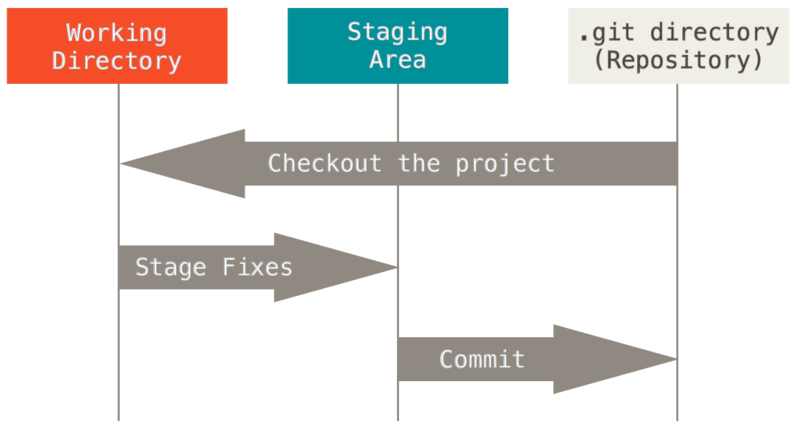
工作区是对项目的某个版本独立提取出来的内容。 这些从 Git 仓库的压缩数据库中提取出来的文件,放在磁盘上供你使用或修改。
暂存区是一个文件,保存了下次将要提交的文件列表信息,一般在 Git 仓库目录中。 按照 Git 的术语叫做“索引”,不过一般说法还是叫“暂存区”。
Git 仓库目录是 Git 用来保存项目的元数据和对象数据库的地方。 这是 Git 中最重要的部分,从其它计算机克隆仓库时,复制的就是这里的数据。
配置
Git 自带一个 git config 的工具来帮助设置控制 Git 外观和行为的配置变量。 这些变量存储在三个不同的位置:
/etc/gitconfig文件: 包含系统上每一个用户及他们仓库的通用配置。 如果在执行git config时带上--system选项,那么它就会读写该文件中的配置变量。 (由于它是系统配置文件,因此你需要管理员或超级用户权限来修改它。)~/.gitconfig或~/.config/git/config文件:只针对当前用户。 你可以传递--global选项让 Git 读写此文件,这会对你系统上 所有 的仓库生效。- 当前使用仓库的 Git 目录中的
config文件(即.git/config):针对该仓库。 你可以传递--local选项让 Git 强制读写此文件,虽然默认情况下用的就是它。。 (当然,你需要进入某个 Git 仓库中才能让该选项生效。)
每一个级别会覆盖上一级别的配置,所以 .git/config 的配置变量会覆盖 /etc/gitconfig 中的配置变量。
在 Windows 系统中,Git 会查找 $HOME 目录下(一般情况下是 C:\Users\$USER )的 .gitconfig 文件。 Git 同样也会寻找 /etc/gitconfig 文件,但只限于 MSys 的根目录下,即安装 Git 时所选的目标位置。 如果你在 Windows 上使用 Git 2.x 以后的版本,那么还有一个系统级的配置文件,Windows XP 上在 C:\Documents and Settings\All Users\Application Data\Git\config ,Windows Vista 及其以后的版本在 C:\ProgramData\Git\config 。此文件只能以管理员权限通过 git config -f <file> 来修改。
你可以通过以下命令查看所有的配置以及它们所在的文件:
xxxxxxxxxx$ git config --list --show-origin全局配置
xxxxxxxxxx# 用户信息git config --global user.name "fjcqy"git config --global user.email "371918080@qq.com"# 文本编辑器git config --global core.editor emacsgit config --global core.editor "'C:/Program Files/Notepad++/notepad++.exe'"# 换行符自动转换git config --global core.autocrlf false# 换行符检查git config --global core.safecrlf true# 显示颜色git config --global color.ui true# 中文乱码git config --global gui.encoding utf-8# 忽略文件模式git config --global core.filemode falsegit config core.filemode false# 代理git config --global http.proxy http://127.0.0.1:1081git config --global https.proxy http://127.0.0.1:1081git config --global http.proxy socks5://127.0.0.1:1080git config --global https.proxy socks5://127.0.0.1:1080# 取消代理git config --global --unset http.proxygit config --global --unset https.proxy
如果想要检查你的配置,可以使用 git config --list 命令来列出所有 Git 当时能找到的配置。
你可能会看到重复的变量名,因为 Git 会从不同的文件中读取同一个配置(例如:/etc/gitconfig 与 ~/.gitconfig)。 这种情况下,Git 会使用它找到的每一个变量的最后一个配置。
你可以通过输入 git config <key>: 来检查 Git 的某一项配置
获取 Git 仓库
初始化仓库
xxxxxxxxxx#初始化一个Git仓库,作为工作区(Working Directory),将创建一个名为 .git 的子目录git init # 使用当前目录作为 Git 仓库git init my_project # 使用指定目录作为Git仓库#添加工作区内容到暂存区(stage)git add <file>#提交暂存区内容到版本库(Repository)git commitgit commit -m "initial project version"
克隆现有仓库clone
xxxxxxxxxx# 克隆现有仓库git clone user@server:path/to/repo.gitgit clone user@server:path/to/repo.git new_namegit clone -b <branch_name> user@server:path/to/repo.git#https协议,每次推送都必须输入口令git clone https://github.com/fjcqy/gitskills.git
记录每次更新到仓库
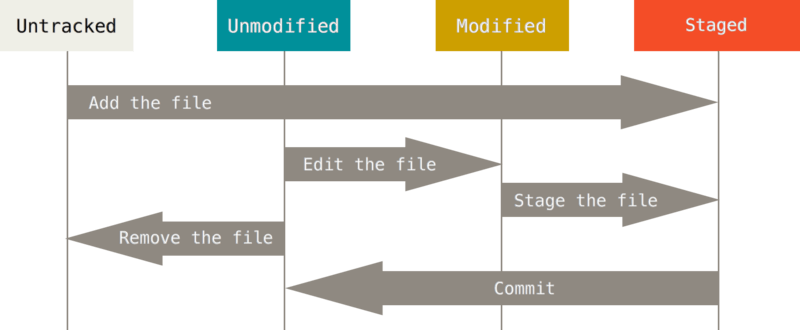
工作目录下的每一个文件都不外乎这两种状态:已跟踪 或 未跟踪(tracked or untracked) 。已跟踪的文件是指那些被纳入了版本控制的文件,在上一次快照中有它们的记录,在工作一段时间后, 它们的状态可能是未修改,已修改或已放入暂存区。简而言之,已跟踪的文件就是 Git 已经知道的文件。
工作目录中除已跟踪文件外的其它所有文件都属于未跟踪文件,它们既不存在于上次快照的记录中,也没有被放入暂存区。 初次克隆某个仓库的时候,工作目录中的所有文件都属于已跟踪文件,并处于未修改状态,因为 Git 刚刚检出了它们, 而你尚未编辑过它们。
编辑过某些文件之后,由于自上次提交后你对它们做了修改,Git 将它们标记为已修改文件。 在工作时,你可以选择性地将这些修改过的文件放入暂存区,然后提交所有已暂存的修改,如此反复。
检查文件状态status
xxxxxxxxxxgit status
- Untracked files: 未跟踪
- Changes to be committed: 已暂存
- Changes not staged for commit: 已跟踪文件的内容发生了变化,但还没有放到暂存区。
运行了 git add 之后又作了修订的文件,需要重新运行 git add 把最新版本重新暂存起来。
跟踪新文件add
使用命令 git add 开始跟踪一个文件。
xxxxxxxxxxgit add <file>状态简览
使用 git status -s 命令或 git status --short 命令,你将得到一种格式更为紧凑的输出。
xxxxxxxxxx$ git status -s M READMEMM RakefileA lib/git.rbM lib/simplegit.rb?? LICENSE.txt新添加的未跟踪文件前面有 ?? 标记,新添加到暂存区中的文件前面有 A 标记,修改过的文件前面有 M 标记。 输出中有两栏,左栏指明了暂存区的状态,右栏指明了工作区的状态。例如,上面的状态报告显示: README 文件在工作区已修改但尚未暂存,而 lib/simplegit.rb 文件已修改且已暂存。 Rakefile 文件已修改,暂存后又作了修改,因此该文件的修改中既有已暂存的部分,又有未暂存的部分。
忽略文件gitignore
有些文件无需纳入 Git 的管理,也不想在未跟踪文件列表看到他们。可以创建一个名为 .gitignore 的文件。
xxxxxxxxxxcat .gitignore*.[oa] 忽略所有以 .o 或 .a 结尾的文件*~ 忽略所有名字以波浪符(~)结尾的文件文件 .gitignore 的格式规范如下:
- 所有空行或者以
#开头的行都会被 Git 忽略。 - 可以使用标准的 glob 模式匹配,它会递归地应用在整个工作区中。
- 匹配模式可以以(
/)开头防止递归。 - 匹配模式可以以(
/)结尾指定目录。 - 要忽略指定模式以外的文件或目录,可以在模式前加上叹号(
!)取反。
所谓的 glob 模式是指 shell 所使用的简化了的正则表达式。 星号(*)匹配零个或多个任意字符;[abc] 匹配任何一个列在方括号中的字符 (这个例子要么匹配一个 a,要么匹配一个 b,要么匹配一个 c); 问号(?)只匹配一个任意字符;如果在方括号中使用短划线分隔两个字符, 表示所有在这两个字符范围内的都可以匹配(比如 [0-9] 表示匹配所有 0 到 9 的数字)。 使用两个星号(`)表示匹配任意中间目录,比如a//z可以匹配a/z、a/b/z或a/b/c/z` 等。
GitHub 有一个十分详细的针对数十种项目及语言的 .gitignore 文件列表, 你可以在 这 找到它。还有,子目录下也可以有额外的 .gitignore 文件。
查看修改diff
xxxxxxxxxx# 查看尚未暂存的文件更新了哪些部分,此命令比较的是工作目录中当前文件和暂存区域快照之间的差异。git diff# 查看已暂存的将要添加到下次提交里的内容。这条命令将比对已暂存文件与最后一次提交的文件差异:git diff --staged
提交更新commit
暂存区准备就绪,可以提交了。 在此之前,请务必确认还有什么已修改或新建的文件还没有 git add 过, 否则提交的时候不会记录这些尚未暂存的变化。 这些已修改但未暂存的文件只会保留在本地磁盘。 所以,每次准备提交前,先用 git status 看下,你所需要的文件是不是都已暂存起来了, 然后再运行提交命令。
xxxxxxxxxxgit commit会启动你选择的文本编辑器来输入提交说明。
另外,你也可以在 commit 命令后添加 -m 选项,将提交信息与命令放在同一行
xxxxxxxxxxgit commit -m "Story 182: Fix benchmarks for speed"跳过使用暂存区域
尽管使用暂存区域的方式可以精心准备要提交的细节,但有时候这么做略显繁琐。 Git 提供了一个跳过使用暂存区域的方式, 只要在提交的时候,给 git commit 加上 -a 选项,Git 就会自动把所有已经跟踪过的文件暂存起来一并提交,从而跳过 git add 步骤:
xxxxxxxxxxgit commit -a -m 'added new benchmarks'移除文件rm
要从 Git 中移除某个文件,就必须要从已跟踪文件清单中移除(确切地说,是从暂存区域移除),然后提交。 可以用 git rm 命令完成此项工作,并从工作目录中删除指定的文件。
xxxxxxxxxxgit rm <file>
如果要删除之前修改过或已经放到暂存区的文件,则必须使用强制删除选项 -f(译注:即 force 的首字母)。 这是一种安全特性,用于防止误删尚未添加到快照的数据,这样的数据不能被 Git 恢复。
xxxxxxxxxxgit rm -f <file>
另外一种情况是,我们想把文件从 Git 仓库中删除(亦即从暂存区域移除),但仍然希望保留在当前工作目录中。 换句话说,你想让文件保留在磁盘,但是并不想让 Git 继续跟踪。
xxxxxxxxxxgit rm --cached <file>移动文件mv
如果在 Git 中重命名了某个文件,仓库中存储的元数据并不会体现出这是一次改名操作。 不过 Git 非常聪明,它会推断出究竟发生了什么。
xxxxxxxxxxgit mv file_from file_to其实,运行 git mv 就相当于运行了下面三条命令:
xxxxxxxxxxmv README.md READMEgit rm README.mdgit add README如此分开操作,Git 也会意识到这是一次重命名,所以不管何种方式结果都一样。 两者唯一的区别在于,git mv 是一条命令而非三条命令,直接使用 git mv 方便得多。不过在OS上重命名文件时,记得在commit前 git rm 删除旧文件名,再 git add 添加新文件名。
查看提交历史
提交历史log
x# 查看提交commit记录git log# 查看指定文件的提交commit记录git log -- src/main.py# 查看指定文件的提交commit的修改内容git log -p -- src/main.py# 查看指定commit的修改内容git show <commit_hash>
不传入任何参数的默认情况下,git log 会按时间先后顺序列出所有的提交,最近的更新排在最上面。 正如你所看到的,这个命令会列出每个提交的 SHA-1 校验和、作者的名字和电子邮件地址、提交时间以及提交说明。
一个比较有用的选项是 -p 或 --patch ,它会显示每次提交所引入的差异(按 补丁 的格式输出)。 你也可以限制显示的日志条目数量,例如使用 -2 选项来只显示最近的两次提交:
x
git log -p -2想看到每次提交的简略统计信息,可以使用 --stat 选项
xxxxxxxxxxgit log --stat另一个非常有用的选项是 --pretty。 这个选项可以使用不同于默认格式的方式展示提交历史。 这个选项有一些内建的子选项供你使用。 比如 oneline 会将每个提交放在一行显示,在浏览大量的提交时非常有用。 另外还有 short,full 和 fuller 选项,它们展示信息的格式基本一致,但是详尽程度不一:
xxxxxxxxxx$ git log --pretty=onelineca82a6dff817ec66f44342007202690a93763949 changed the version number085bb3bcb608e1e8451d4b2432f8ecbe6306e7e7 removed unnecessary testa11bef06a3f659402fe7563abf99ad00de2209e6 first commit最有意思的是 format ,可以定制记录的显示格式。 这样的输出对后期提取分析格外有用——因为你知道输出的格式不会随着 Git 的更新而发生改变:
xxxxxxxxxx$ git log --pretty=format:"%h - %an, %ar : %s"ca82a6d - Scott Chacon, 6 years ago : changed the version number085bb3b - Scott Chacon, 6 years ago : removed unnecessary testa11bef0 - Scott Chacon, 6 years ago : first commitgit log --pretty=format 常用的选项 列出了 format 接受的常用格式占位符的写法及其代表的意义。
| 选项 | 说明 |
|---|---|
%H | 提交的完整哈希值 |
%h | 提交的简写哈希值 |
%T | 树的完整哈希值 |
%t | 树的简写哈希值 |
%P | 父提交的完整哈希值 |
%p | 父提交的简写哈希值 |
%an | 作者名字 |
%ae | 作者的电子邮件地址 |
%ad | 作者修订日期(可以用 --date=选项 来定制格式) |
%ar | 作者修订日期,按多久以前的方式显示 |
%cn | 提交者的名字 |
%ce | 提交者的电子邮件地址 |
%cd | 提交日期 |
%cr | 提交日期(距今多长时间) |
%s | 提交说明 |
你一定奇怪 作者 和 提交者 之间究竟有何差别, 其实作者指的是实际作出修改的人,提交者指的是最后将此工作成果提交到仓库的人。 所以,当你为某个项目发布补丁,然后某个核心成员将你的补丁并入项目时,你就是作者,而那个核心成员就是提交者。
当 oneline 或 format 与另一个 log 选项 --graph 结合使用时尤其有用。 这个选项添加了一些 ASCII 字符串来形象地展示你的分支、合并历史:
xxxxxxxxxx$ git log --pretty=format:"%h %s" --graph* 2d3acf9 ignore errors from SIGCHLD on trap* 5e3ee11 Merge branch 'master' of git://github.com/dustin/grit|\| * 420eac9 Added a method for getting the current branch.* | 30e367c timeout code and tests* | 5a09431 add timeout protection to grit* | e1193f8 support for heads with slashes in them|/* d6016bc require time for xmlschema* 11d191e Merge branch 'defunkt' into local这种输出类型会在我们下一章学完分支与合并以后变得更加有趣。
以上只是简单介绍了一些 git log 命令支持的选项。 git log 的常用选项 列出了我们目前涉及到的和没涉及到的选项,以及它们是如何影响 log 命令的输出的:
| 选项 | 说明 |
|---|---|
-p | 按补丁格式显示每个提交引入的差异。 |
--stat | 显示每次提交的文件修改统计信息。 |
--shortstat | 只显示 --stat 中最后的行数修改添加移除统计。 |
--name-only | 仅在提交信息后显示已修改的文件清单。 |
--name-status | 显示新增、修改、删除的文件清单。 |
--abbrev-commit | 仅显示 SHA-1 校验和所有 40 个字符中的前几个字符。 |
--relative-date | 使用较短的相对时间而不是完整格式显示日期(比如“2 weeks ago”)。 |
--graph | 在日志旁以 ASCII 图形显示分支与合并历史。 |
--pretty | 使用其他格式显示历史提交信息。可用的选项包括 oneline、short、full、fuller 和 format(用来定义自己的格式)。 |
--oneline | --pretty=oneline --abbrev-commit 合用的简写。 |
撤消操作
撤消操作
有时候我们提交完了才发现漏掉了几个文件没有添加,或者提交信息写错了。 此时,可以运行带有 --amend 选项的提交命令来重新提交:
xxxxxxxxxxgit commit --amend这个命令会将暂存区中的文件提交。 如果自上次提交以来你还未做任何修改(例如,在上次提交后马上执行了此命令), 那么快照会保持不变,而你所修改的只是提交信息。
文本编辑器启动后,可以看到之前的提交信息。 编辑后保存会覆盖原来的提交信息。
例如,你提交后发现忘记了暂存某些需要的修改,可以像下面这样操作:
xxxxxxxxxx$ git commit -m 'initial commit'$ git add forgotten_file$ git commit --amend最终你只会有一个提交——第二次提交将代替第一次提交的结果。
取消暂存的文件
xxxxxxxxxx# 取消暂存(unstage)
# 取消暂存文件,即把暂存的变更放回工作区。git reset HEAD
# 撤销对指定文件的最近一次提交git reset HEAD <file>
#返回之前的版本#HEAD表示当前版本,HEAD^上个版本,HEAD^^上上个版本,HEAD~100 往上100个版本git reset --hard <commit_id>
#将当前分支的HEAD指针重置为当前提交的位置,丢弃所有未提交的更改,并将工作目录和暂存区都重置为当前提交的状态。git reset --hard HEAD
#将当前分支的HEAD指针移动到其父提交的位置,丢弃所有未提交的更改,并将工作目录和暂存区都重置为父提交的状态。git reset --hard HEAD^git reset --hard HEAD~1
撤消对文件的修改
将它还原成上次提交时的样子(或者刚克隆完的样子,或者刚把它放入工作目录时的样子),或者添加到暂存区之后又做了修改,也可以恢复成暂存区的样子。
xxxxxxxxxx# 撤销工作区的修改,回到暂存区或版本库的状态git checkout -- <file>git checkout -- *远程仓库的使用
查看远程仓库
查看已经配置的远程仓库服务器,可以运行 git remote 命令。 它会列出你指定的每一个远程服务器的简写。 如果你已经克隆了自己的仓库,那么至少应该能看到 origin ——这是 Git 给你克隆的仓库服务器的默认名字:
xxxxxxxxxx$ git remoteorigin你也可以指定选项 -v,会显示需要读写远程仓库使用的 Git 保存的简写与其对应的 URL。
xxxxxxxxxx$ git remote -vorigin https://github.com/schacon/ticgit (fetch)origin https://github.com/schacon/ticgit (push)如果你的远程仓库不止一个,该命令会将它们全部列出。
添加远程仓库
之前的章节中已经提到并展示了 git clone 命令是如何自行添加远程仓库的, 不过这里将告诉你如何自己来添加它。 运行 git remote add <shortname> <url> 添加一个新的远程 Git 仓库,同时指定一个方便使用的简写:
xxxxxxxxxx$ git remoteorigin$ git remote add pb https://github.com/paulboone/ticgit现在你可以在命令行中使用字符串 pb 来代替整个 URL。 例如,如果你想拉取 Paul 的仓库中有但你没有的信息,可以运行 git fetch pb:
xxxxxxxxxx$ git fetch pbremote: Counting objects: 43, done.remote: Compressing objects: 100% (36/36), done.remote: Total 43 (delta 10), reused 31 (delta 5)Unpacking objects: 100% (43/43), done.From https://github.com/paulboone/ticgit * [new branch] master -> pb/master * [new branch] ticgit -> pb/ticgit现在 Paul 的 master 分支可以在本地通过 pb/master 访问到——你可以将它合并到自己的某个分支中, 或者如果你想要查看它的话,可以检出一个指向该点的本地分支。
从远程仓库中抓取与拉取
从远程仓库中获得数据,可以执行:
xxxxxxxxxx$ git fetch <remote>这个命令会访问远程仓库,从中拉取所有你还没有的数据。 执行完成后,你将会拥有那个远程仓库中所有分支的引用,可以随时合并或查看。
如果你使用 clone 命令克隆了一个仓库,命令会自动将其添加为远程仓库并默认以 “origin” 为简写。 所以,git fetch origin 会抓取克隆(或上一次抓取)后新推送的所有工作。 必须注意 git fetch 命令只会将数据下载到你的本地仓库——它并不会自动合并或修改你当前的工作。 当准备好时你必须手动将其合并入你的工作。
推送到远程仓库
当你想分享你的项目时,必须将其推送到上游。 这个命令很简单:git push <remote> <branch>。 当你想要将 master 分支推送到 origin 服务器时(再次说明,克隆时通常会自动帮你设置好那两个名字), 那么运行这个命令就可以将你所做的备份到服务器:
xxxxxxxxxx$ git push origin master只有当你有所克隆服务器的写入权限,并且之前没有人推送过时,这条命令才能生效。 当你和其他人在同一时间克隆,他们先推送到上游然后你再推送到上游,你的推送就会毫无疑问地被拒绝。 你必须先抓取他们的工作并将其合并进你的工作后才能推送。
查看某个远程仓库
如果想要查看某一个远程仓库的更多信息,可以使用 git remote show <remote> 命令。 如果想以一个特定的缩写名运行这个命令,例如 origin,会得到像下面类似的信息:
xxxxxxxxxx$ git remote show origin* remote origin Fetch URL: https://github.com/schacon/ticgit Push URL: https://github.com/schacon/ticgit HEAD branch: master Remote branches: master tracked dev-branch tracked Local branch configured for 'git pull': master merges with remote master Local ref configured for 'git push': master pushes to master (up to date)它同样会列出远程仓库的 URL 与跟踪分支的信息。 这些信息非常有用,它告诉你正处于 master 分支,并且如果运行 git pull, 就会抓取所有的远程引用,然后将远程 master 分支合并到本地 master 分支。 它也会列出拉取到的所有远程引用。
这是一个经常遇到的简单例子。 如果你是 Git 的重度使用者,那么还可以通过 git remote show 看到更多的信息。
xxxxxxxxxx$ git remote show origin* remote origin URL: https://github.com/my-org/complex-project Fetch URL: https://github.com/my-org/complex-project Push URL: https://github.com/my-org/complex-project HEAD branch: master Remote branches: master tracked dev-branch tracked markdown-strip tracked issue-43 new (next fetch will store in remotes/origin) issue-45 new (next fetch will store in remotes/origin) refs/remotes/origin/issue-11 stale (use 'git remote prune' to remove) Local branches configured for 'git pull': dev-branch merges with remote dev-branch master merges with remote master Local refs configured for 'git push': dev-branch pushes to dev-branch (up to date) markdown-strip pushes to markdown-strip (up to date) master pushes to master (up to date)这个命令列出了当你在特定的分支上执行 git push 会自动地推送到哪一个远程分支。 它也同样地列出了哪些远程分支不在你的本地,哪些远程分支已经从服务器上移除了, 还有当你执行 git pull 时哪些本地分支可以与它跟踪的远程分支自动合并。
远程仓库的重命名与移除
你可以运行 git remote rename 来修改一个远程仓库的简写名。 例如,想要将 pb 重命名为 paul,可以用 git remote rename 这样做:
xxxxxxxxxx$ git remote rename pb paul$ git remoteoriginpaul值得注意的是这同样也会修改你所有远程跟踪的分支名字。 那些过去引用 pb/master 的现在会引用 paul/master。
如果因为一些原因想要移除一个远程仓库——你已经从服务器上搬走了或不再想使用某一个特定的镜像了, 又或者某一个贡献者不再贡献了——可以使用 git remote remove 或 git remote rm :
xxxxxxxxxx$ git remote remove paul$ git remoteorigin一旦你使用这种方式删除了一个远程仓库,那么所有和这个远程仓库相关的远程跟踪分支以及配置信息也会一起被删除。
打标签
列出标签
xxxxxxxxxxgit taggit tag -l "v1.8.5*"
创建标签
Git 支持两种标签:轻量标签(lightweight)与附注标签(annotated)。
附注标签
xxxxxxxxxxgit tag -a v1.4 -m "my version 1.4"-m 选项指定了一条将会存储在标签中的信息。 如果没有为附注标签指定一条信息,Git 会启动编辑器要求你输入信息。
通过使用 git show 命令可以看到标签信息和与之对应的提交信息:
输出显示了打标签者的信息、打标签的日期时间、附注信息,然后显示具体的提交信息。
轻量标签
轻量标签本质上是将提交校验和存储到一个文件中——没有保存任何其他信息。 创建轻量标签,不需要使用 -a、-s 或 -m 选项,只需要提供标签名字:
xxxxxxxxxx$ git tag v1.4-lw这时,如果在标签上运行 git show,你不会看到额外的标签信息。 命令只会显示出提交信息。
后期打标签
可以在之后补上标签。 要在那个提交上打标签,你需要在命令的末尾指定提交的校验和(或部分校验和):
xxxxxxxxxxgit tag -a v1.2 <commit id>共享标签
默认情况下,git push 命令并不会传送标签到远程仓库服务器上。 在创建完标签后你必须显式地推送标签到共享服务器上。 这个过程就像共享远程分支一样——你可以运行 git push origin <tagname>
如果想要一次性推送很多标签,也可以使用带有 --tags 选项的 git push 命令。 这将会把所有不在远程仓库服务器上的标签全部传送到那里。
使用
git push <remote> --tags推送标签并不会区分轻量标签和附注标签, 没有简单的选项能够让你只选择推送一种标签。
删除标签
要删除掉你本地仓库上的标签,可以使用命令 git tag -d <tagname>。
注意这不会从任何远程仓库中移除这个标签,你必须用 git push <remote>:refs/tags/<tagname> 来更新你的远程仓库。
第一种变体是 git push <remote>:refs/tags/<tagname>
xxxxxxxxxxgit push origin :refs/tags/v1.4-lw第二种更直观的删除远程标签的方式是:
xxxxxxxxxx$ git push origin --delete <tagname>检出标签
查看某个标签所指向的文件版本,可以使用 git checkout 命令, 虽然这会使你的仓库处于“分离头指针(detached HEAD)”的状态——这个状态有些不好的副作用:
在“分离头指针”状态下,如果你做了某些更改然后提交它们,标签不会发生变化, 但你的新提交将不属于任何分支,并且将无法访问,除非通过确切的提交哈希才能访问。 因此,如果你需要进行更改,比如你要修复旧版本中的错误,那么通常需要创建一个新分支:
xxxxxxxxxx$ git checkout -b version2 v2.0.0Switched to a new branch 'version2'如果在这之后又进行了一次提交,version2 分支就会因为这个改动向前移动, 此时它就会和 v2.0.0 标签稍微有些不同,这时就要当心了。
Git 别名
配置别名
xxxxxxxxxxgit config --global alias.co checkoutgit config --global alias.cm commitgit config --global alias.br branchgit config --global alias.st statusgit config --global alias.lg "log --color --graph --pretty=format:'%Cred%h%Creset -%C(yellow)%d%Creset %s %Cgreen(%cr) %C(bold blue)<%an>%Creset' --abbrev-commit"
这意味着,当要输入 git commit 时,只需要输入 git ci。
为了解决取消暂存文件的易用性问题,可以向 Git 中添加你自己的取消暂存别名:
xxxxxxxxxx$ git config --global alias.unstage 'reset HEAD --'这会使下面的两个命令等价:
xxxxxxxxxx$ git unstage fileA$ git reset HEAD -- fileA这样看起来更清楚一些。 通常也会添加一个 last 命令,像这样:
xxxxxxxxxx$ git config --global alias.last 'log -1 HEAD'这样,可以轻松地看到最后一次提交:
xxxxxxxxxx$ git lastcommit 66938dae3329c7aebe598c2246a8e6af90d04646Author: Josh Goebel <dreamer3@example.com>Date:   Tue Aug 26 19:48:51 2008 +0800
    test for current head
    Signed-off-by: Scott Chacon <schacon@example.com>
可以看出,Git 只是简单地将别名替换为对应的命令。 然而,你可能想要执行外部命令,而不是一个 Git 子命令。 如果是那样的话,可以在命令前面加入 ! 符号。 如果你自己要写一些与 Git 仓库协作的工具的话,那会很有用。 我们现在演示将 git visual 定义为 gitk 的别名:
xxxxxxxxxx$ git config --global alias.visual '!gitk'分支
分支创建
xxxxxxxxxxgit branch testing这会在当前所在的提交对象上创建一个指针。
那么,Git 又是怎么知道当前在哪一个分支上呢? 也很简单,它有一个名为 HEAD 的特殊指针。 请注意它和许多其它版本控制系统(如 Subversion 或 CVS)里的 HEAD 概念完全不同。 在 Git 中,它是一个指针,指向当前所在的本地分支(译注:将 HEAD 想象为当前分支的别名)。 在本例中,你仍然在 master 分支上。 因为 git branch 命令仅仅 创建 一个新分支,并不会自动切换到新分支中去。
你可以简单地使用 git log 命令查看各个分支当前所指的对象。 提供这一功能的参数是 --decorate。
xxxxxxxxxx$ git log --oneline --decoratef30ab (HEAD -> master, testing) add feature #32 - ability to add new formats to the central interface34ac2 Fixed bug #1328 - stack overflow under certain conditions98ca9 The initial commit of my project正如你所见,当前 master 和 testing 分支均指向校验和以 f30ab 开头的提交对象。
分支切换
要切换到一个已存在的分支,你需要使用 git checkout 命令。 我们现在切换到新创建的 testing 分支去:
xxxxxxxxxxgit checkout testing这样 HEAD 就指向 testing 分支了。
你可以简单地使用 git log 命令查看分叉历史。 运行 git log --oneline --decorate --graph --all ,它会输出你的提交历史、各个分支的指向以及项目的分支分叉情况。
xxxxxxxxxx$ git log --oneline --decorate --graph --all* c2b9e (HEAD, master) made other changes| * 87ab2 (testing) made a change|/* f30ab add feature #32 - ability to add new formats to the* 34ac2 fixed bug #1328 - stack overflow under certain conditions* 98ca9 initial commit of my project分支合并的例子
新建分支
首先,我们假设你正在你的项目上工作,并且在 master 分支上已经有了一些提交。
现在,你已经决定要解决你的公司使用的问题追踪系统中的 #53 问题。 想要新建一个分支并同时切换到那个分支上,你可以运行一个带有 -b 参数的 git checkout 命令:
xxxxxxxxxx$ git checkout -b iss53Switched to a new branch "iss53"
# 它是下面两条命令的简写:$ git branch iss53$ git checkout iss53
你继续在 #53 问题上工作,并且做了一些提交。 在此过程中,iss53 分支在不断的向前推进,因为你已经检出到该分支 (也就是说,你的 HEAD 指针指向了 iss53 分支)
现在有个紧急问题等待你来解决。 你所要做的仅仅是切换回 master 分支。
但是,在你这么做之前,要留意你的工作目录和暂存区里那些还没有被提交的修改, 它可能会和你即将检出的分支产生冲突从而阻止 Git 切换到该分支。 最好的方法是,在你切换分支之前,保持好一个干净的状态。 有一些方法可以绕过这个问题(即,暂存(stashing) 和 修补提交(commit amending)), 我们会在 贮藏与清理 中看到关于这两个命令的介绍。 现在,我们假设你已经把你的修改全部提交了,这时你可以切换回
master分支了:
xxxxxxxxxx$ git checkout masterSwitched to branch 'master'这个时候,你的工作目录和你在开始 #53 问题之前一模一样,现在你可以专心修复紧急问题了。 请牢记:当你切换分支的时候,Git 会重置你的工作目录,使其看起来像回到了你在那个分支上最后一次提交的样子。 Git 会自动添加、删除、修改文件以确保此时你的工作目录和这个分支最后一次提交时的样子一模一样。
接下来,你要修复这个紧急问题。 我们来建立一个 hotfix 分支,在该分支上工作直到问题解决:
xxxxxxxxxx$ git checkout -b hotfixSwitched to a new branch 'hotfix'你可以运行你的测试,确保你的修改是正确的,然后将 hotfix 分支合并回你的 master 分支来部署到线上。 你可以使用 git merge 命令来达到上述目的:
xxxxxxxxxx$ git checkout master$ git merge hotfixUpdating f42c576..3a0874cFast-forward index.html | 2 ++ 1 file changed, 2 insertions(+)在合并的时候,你应该注意到了“快进(fast-forward)”这个词。 由于你想要合并的分支
hotfix所指向的提交C4是你所在的提交C2的直接后继, 因此 Git 会直接将指针向前移动。换句话说,当你试图合并两个分支时, 如果顺着一个分支走下去能够到达另一个分支,那么 Git 在合并两者的时候, 只会简单的将指针向前推进(指针右移),因为这种情况下的合并操作没有需要解决的分歧——这就叫做 “快进(fast-forward)”。
现在,最新的修改已经在 master 分支所指向的提交快照中,你可以着手发布该修复了。
关于这个紧急问题的解决方案发布之后,你准备回到被打断之前时的工作中。 然而,你应该先删除 hotfix 分支,因为你已经不再需要它了 —— master 分支已经指向了同一个位置。 你可以使用带 -d 选项的 git branch 命令来删除分支:
xxxxxxxxxx$ git branch -d hotfixDeleted branch hotfix (3a0874c).现在你可以切换回你正在工作的分支继续你的工作,也就是针对 #53 问题的那个分支(iss53 分支)。
xxxxxxxxxx$ git checkout iss53Switched to branch "iss53"你在
hotfix分支上所做的工作并没有包含到iss53分支中。 如果你需要拉取hotfix所做的修改,你可以使用git merge master命令将master分支合并入iss53分支,或者你也可以等到iss53分支完成其使命,再将其合并回master分支。
分支的合并
假设你已经修正了 #53 问题,并且打算将你的工作合并入 master 分支。 为此,你需要合并 iss53 分支到 master 分支,这和之前你合并 hotfix 分支所做的工作差不多。 你只需要检出到你想合并入的分支,然后运行 git merge 命令:
xxxxxxxxxx$ git checkout masterSwitched to branch 'master'$ git merge iss53Merge made by the 'recursive' strategy.index.html | 1 +1 file changed, 1 insertion(+)这和你之前合并 hotfix 分支的时候看起来有一点不一样。 在这种情况下,你的开发历史从一个更早的地方开始分叉开来(diverged)。 因为,master 分支所在提交并不是 iss53 分支所在提交的直接祖先,Git 不得不做一些额外的工作。 出现这种情况的时候,Git 会使用两个分支的末端所指的快照(C4 和 C5)以及这两个分支的公共祖先(C2),做一个简单的三方合并。
和之前将分支指针向前推进所不同的是,Git 将此次三方合并的结果做了一个新的快照并且自动创建一个新的提交指向它。 这个被称作一次合并提交,它的特别之处在于他有不止一个父提交。
既然你的修改已经合并进来了,就不再需要 iss53 分支了。 现在你可以在任务追踪系统中关闭此项任务,并删除这个分支。
xxxxxxxxxx$ git branch -d iss53遇到冲突时的分支合并
有时候合并操作不会如此顺利。 如果你在两个不同的分支中,对同一个文件的同一个部分进行了不同的修改,Git 就没法干净的合并它们。 如果你对 #53 问题的修改和有关 hotfix 分支的修改都涉及到同一个文件的同一处,在合并它们的时候就会产生合并冲突:
xxxxxxxxxx$ git merge iss53Auto-merging index.htmlCONFLICT (content): Merge conflict in index.htmlAutomatic merge failed; fix conflicts and then commit the result.此时 Git 做了合并,但是没有自动地创建一个新的合并提交。 Git 会暂停下来,等待你去解决合并产生的冲突。 你可以在合并冲突后的任意时刻使用 git status 命令来查看那些因包含合并冲突而处于未合并(unmerged)状态的文件:
xxxxxxxxxx$ git statusOn branch masterYou have unmerged paths.  (fix conflicts and run "git commit")
Unmerged paths:  (use "git add <file>..." to mark resolution)
    both modified:      index.html
no changes added to commit (use "git add" and/or "git commit -a")
任何因包含合并冲突而有待解决的文件,都会以未合并状态标识出来。 Git 会在有冲突的文件中加入标准的冲突解决标记,这样你可以打开这些包含冲突的文件然后手动解决冲突。 出现冲突的文件会包含一些特殊区段,看起来像下面这个样子:
xxxxxxxxxx<<<<<<< HEAD:index.html<div id="footer">contact : email.support@github.com</div>=======<div id="footer"> please contact us at support@github.com</div>>>>>>>> iss53:index.html这表示 HEAD 所指示的版本(也就是你的 master 分支所在的位置,因为你在运行 merge 命令的时候已经检出到了这个分支)在这个区段的上半部分(======= 的上半部分),而 iss53 分支所指示的版本在 ======= 的下半部分。 为了解决冲突,你必须选择使用由 ======= 分割的两部分中的一个,或者你也可以自行合并这些内容。 例如,你可以通过把这段内容换成下面的样子来解决冲突:
xxxxxxxxxx<div id="footer">please contact us at email.support@github.com</div>上述的冲突解决方案仅保留了其中一个分支的修改,并且 <<<<<<< , ======= , 和 >>>>>>> 这些行被完全删除了。 在你解决了所有文件里的冲突之后,对每个文件使用 git add 命令来将其标记为冲突已解决。 一旦暂存这些原本有冲突的文件,Git 就会将它们标记为冲突已解决。
如果你想使用图形化工具来解决冲突,你可以运行 git mergetool,该命令会为你启动一个合适的可视化合并工具,并带领你一步一步解决这些冲突:
xxxxxxxxxx$ git mergetool
This message is displayed because 'merge.tool' is not configured.See 'git mergetool --tool-help' or 'git help config' for more details.'git mergetool' will now attempt to use one of the following tools:opendiff kdiff3 tkdiff xxdiff meld tortoisemerge gvimdiff diffuse diffmerge ecmerge p4merge araxis bc3 codecompare vimdiff emergeMerging:index.html
Normal merge conflict for 'index.html':  {local}: modified file  {remote}: modified fileHit return to start merge resolution tool (opendiff):
如果你想使用除默认工具(在这里 Git 使用 opendiff 做为默认的合并工具,因为作者在 Mac 上运行该程序) 外的其他合并工具,你可以在 “下列工具中(one of the following tools)” 这句后面看到所有支持的合并工具。 然后输入你喜欢的工具名字就可以了。
等你退出合并工具之后,Git 会询问刚才的合并是否成功。 如果你回答是,Git 会暂存那些文件以表明冲突已解决: 你可以再次运行 git status 来确认所有的合并冲突都已被解决:
xxxxxxxxxx$ git statusOn branch masterAll conflicts fixed but you are still merging.  (use "git commit" to conclude merge)
Changes to be committed:
    modified:   index.html
如果你对结果感到满意,并且确定之前有冲突的的文件都已经暂存了,这时你可以输入 git commit 来完成合并提交。 默认情况下提交信息看起来像下面这个样子:
xxxxxxxxxxMerge branch 'iss53'
Conflicts:    index.html## It looks like you may be committing a merge.# If this is not correct, please remove the file#   .git/MERGE_HEAD# and try again.

# Please enter the commit message for your changes. Lines starting# with '#' will be ignored, and an empty message aborts the commit.# On branch master# All conflicts fixed but you are still merging.## Changes to be committed:#   modified:   index.html#
如果你觉得上述的信息不够充分,不能完全体现分支合并的过程,你可以修改上述信息, 添加一些细节给未来检视这个合并的读者一些帮助,告诉他们你是如何解决合并冲突的,以及理由是什么。
分支管理
现在已经创建、合并、删除了一些分支,让我们看看一些常用的分支管理工具。
git branch 命令不只是可以创建与删除分支。 如果不加任何参数运行它,会得到当前所有分支的一个列表:
xxxxxxxxxx$ git branch iss53* master testing注意 master 分支前的 * 字符:它代表现在检出的那一个分支(也就是说,当前 HEAD 指针所指向的分支)。 这意味着如果在这时候提交,master 分支将会随着新的工作向前移动。 如果需要查看每一个分支的最后一次提交,可以运行 git branch -v 命令:
xxxxxxxxxx$ git branch -v iss53 93b412c fix javascript issue* master 7a98805 Merge branch 'iss53' testing 782fd34 add scott to the author list in the readmes--merged 与 --no-merged 这两个有用的选项可以过滤这个列表中已经合并或尚未合并到当前分支的分支。 如果要查看哪些分支已经合并到当前分支,可以运行 git branch --merged:
xxxxxxxxxx$ git branch --merged iss53* master因为之前已经合并了 iss53 分支,所以现在看到它在列表中。 在这个列表中分支名字前没有 * 号的分支通常可以使用 git branch -d 删除掉;你已经将它们的工作整合到了另一个分支,所以并不会失去任何东西。
查看所有包含未合并工作的分支,可以运行 git branch --no-merged:
xxxxxxxxxx$ git branch --no-merged testing这里显示了其他分支。 因为它包含了还未合并的工作,尝试使用 git branch -d 命令删除它时会失败:
xxxxxxxxxx$ git branch -d testingerror: The branch 'testing' is not fully merged.If you are sure you want to delete it, run 'git branch -D testing'.如果真的想要删除分支并丢掉那些工作,如同帮助信息里所指出的,可以使用 -D 选项强制删除它。
分支开发工作流
长期分支
许多使用 Git 的开发者都喜欢使用这种方式来工作,比如只在 master 分支上保留完全稳定的代码——有可能仅仅是已经发布或即将发布的代码。 他们还有一些名为 develop 或者 next 的平行分支,被用来做后续开发或者测试稳定性——这些分支不必保持绝对稳定,但是一旦达到稳定状态,它们就可以被合并入 master 分支了。 这样,在确保这些已完成的主题分支(短期分支,比如之前的 iss53 分支)能够通过所有测试,并且不会引入更多 bug 之后,就可以合并入主干分支中,等待下一次的发布。
主题分支
主题分支对任何规模的项目都适用。 主题分支是一种短期分支,它被用来实现单一特性或其相关工作。 也许你从来没有在其他的版本控制系统(VCS)上这么做过,因为在那些版本控制系统中创建和合并分支通常很费劲。 然而,在 Git 中一天之内多次创建、使用、合并、删除分支都很常见。
远程分支
远程引用是对远程仓库的引用(指针),包括分支、标签等等。 你可以通过 git ls-remote <remote> 来显式地获得远程引用的完整列表, 或者通过 git remote show <remote> 获得远程分支的更多信息。 然而,一个更常见的做法是利用远程跟踪分支。
远程跟踪分支是远程分支状态的引用。它们是你无法移动的本地引用。一旦你进行了网络通信, Git 就会为你移动它们以精确反映远程仓库的状态。请将它们看做书签, 这样可以提醒你该分支在远程仓库中的位置就是你最后一次连接到它们的位置。
它们以 <remote>/<branch> 的形式命名。 例如,如果你想要看你最后一次与远程仓库 origin 通信时 master 分支的状态,你可以查看 origin/master 分支。 你与同事合作解决一个问题并且他们推送了一个 iss53 分支,你可能有自己的本地 iss53 分支, 然而在服务器上的分支会以 origin/iss53 来表示。
这可能有一点儿难以理解,让我们来看一个例子。 假设你的网络里有一个在 git.ourcompany.com 的 Git 服务器。 如果你从这里克隆,Git 的 clone 命令会为你自动将其命名为 origin,拉取它的所有数据, 创建一个指向它的 master 分支的指针,并且在本地将其命名为 origin/master。 Git 也会给你一个与 origin 的 master 分支在指向同一个地方的本地 master 分支,这样你就有工作的基础。
如果你在本地的 master 分支做了一些工作,在同一段时间内有其他人推送提交到 git.ourcompany.com 并且更新了它的 master 分支,这就是说你们的提交历史已走向不同的方向。 即便这样,只要你保持不与 origin 服务器连接(并拉取数据),你的 origin/master 指针就不会移动。
如果要与给定的远程仓库同步数据,运行 git fetch <remote> 命令(在本例中为 git fetch origin)。 这个命令查找 `origin'' 是哪一个服务器(在本例中,它是git.ourcompany.com), 从中抓取本地没有的数据,并且更新本地数据库,移动origin/master` 指针到更新之后的位置。
当你想要公开分享一个分支时,需要将其推送到有写入权限的远程仓库上。 本地的分支并不会自动与远程仓库同步——你必须显式地推送想要分享的分支。 这样,你就可以把不愿意分享的内容放到私人分支上,而将需要和别人协作的内容推送到公开分支。
如果希望和别人一起在名为 serverfix 的分支上工作,你可以像推送第一个分支那样推送它。 运行 git push <remote> <branch>:
xxxxxxxxxx$ git push origin serverfixCounting objects: 24, done.Delta compression using up to 8 threads.Compressing objects: 100% (15/15), done.Writing objects: 100% (24/24), 1.91 KiB | 0 bytes/s, done.Total 24 (delta 2), reused 0 (delta 0)To https://github.com/schacon/simplegit * [new branch] serverfix -> serverfix这里有些工作被简化了。 Git 自动将 serverfix 分支名字展开为 refs/heads/serverfix:refs/heads/serverfix, 那意味着,“推送本地的 serverfix 分支来更新远程仓库上的 serverfix 分支。” 我们将会详细学习 Git 内部原理 的 refs/heads/ 部分, 但是现在可以先把它放在儿。你也可以运行 git push origin serverfix:serverfix, 它会做同样的事——也就是说“推送本地的 serverfix 分支,将其作为远程仓库的 serverfix 分支” 可以通过这种格式来推送本地分支到一个命名不相同的远程分支。 如果并不想让远程仓库上的分支叫做 serverfix,可以运行 git push origin serverfix:awesomebranch 来将本地的 serverfix 分支推送到远程仓库上的 awesomebranch 分支。
下一次其他协作者从服务器上抓取数据时,他们会在本地生成一个远程分支 origin/serverfix,指向服务器的 serverfix 分支的引用:
xxxxxxxxxx$ git fetch originremote: Counting objects: 7, done.remote: Compressing objects: 100% (2/2), done.remote: Total 3 (delta 0), reused 3 (delta 0)Unpacking objects: 100% (3/3), done.From https://github.com/schacon/simplegit * [new branch] serverfix -> origin/serverfix要特别注意的一点是当抓取到新的远程跟踪分支时,本地不会自动生成一份可编辑的副本(拷贝)。 换一句话说,这种情况下,不会有一个新的 serverfix 分支——只有一个不可以修改的 origin/serverfix 指针。
可以运行 git merge origin/serverfix 将这些工作合并到当前所在的分支。 如果想要在自己的 serverfix 分支上工作,可以将其建立在远程跟踪分支之上:
xxxxxxxxxx$ git checkout -b serverfix origin/serverfixBranch serverfix set up to track remote branch serverfix from origin.Switched to a new branch 'serverfix'这会给你一个用于工作的本地分支,并且起点位于 origin/serverfix。
跟踪分支
从一个远程跟踪分支检出一个本地分支会自动创建所谓的“跟踪分支”(它跟踪的分支叫做“上游分支”)。 跟踪分支是与远程分支有直接关系的本地分支。 如果在一个跟踪分支上输入 git pull,Git 能自动地识别去哪个服务器上抓取、合并到哪个分支。
当克隆一个仓库时,它通常会自动地创建一个跟踪 origin/master 的 master 分支。 然而,如果你愿意的话可以设置其他的跟踪分支,或是一个在其他远程仓库上的跟踪分支,又或者不跟踪 master 分支。 最简单的实例就是像之前看到的那样,运行 git checkout -b <branch> <remote>/<branch>。 这是一个十分常用的操作所以 Git 提供了 --track 快捷方式:
xxxxxxxxxx$ git checkout --track origin/serverfixBranch serverfix set up to track remote branch serverfix from origin.Switched to a new branch 'serverfix'由于这个操作太常用了,该捷径本身还有一个捷径。 如果你尝试检出的分支 (a) 不存在且 (b) 刚好只有一个名字与之匹配的远程分支,那么 Git 就会为你创建一个跟踪分支:
xxxxxxxxxx$ git checkout serverfixBranch serverfix set up to track remote branch serverfix from origin.Switched to a new branch 'serverfix'如果想要将本地分支与远程分支设置为不同的名字,你可以轻松地使用上一个命令增加一个不同名字的本地分支:
xxxxxxxxxx$ git checkout -b sf origin/serverfixBranch sf set up to track remote branch serverfix from origin.Switched to a new branch 'sf'现在,本地分支 sf 会自动从 origin/serverfix 拉取。
设置已有的本地分支跟踪一个刚刚拉取下来的远程分支,或者想要修改正在跟踪的上游分支, 你可以在任意时间使用 -u 或 --set-upstream-to 选项运行 git branch 来显式地设置。
xxxxxxxxxx$ git branch -u origin/serverfixBranch serverfix set up to track remote branch serverfix from origin.如果想要查看设置的所有跟踪分支,可以使用 git branch 的 -vv 选项。 这会将所有的本地分支列出来并且包含更多的信息,如每一个分支正在跟踪哪个远程分支与本地分支是否是领先、落后或是都有。
xxxxxxxxxx$ git branch -vv iss53 7e424c3 [origin/iss53: ahead 2] forgot the brackets master 1ae2a45 [origin/master] deploying index fix* serverfix f8674d9 [teamone/server-fix-good: ahead 3, behind 1] this should do it testing 5ea463a trying something new这里可以看到 iss53 分支正在跟踪 origin/iss53 并且 “ahead” 是 2,意味着本地有两个提交还没有推送到服务器上。 也能看到 master 分支正在跟踪 origin/master 分支并且是最新的。 接下来可以看到 serverfix 分支正在跟踪 teamone 服务器上的 server-fix-good 分支并且领先 3 落后 1, 意味着服务器上有一次提交还没有合并入同时本地有三次提交还没有推送。 最后看到 testing 分支并没有跟踪任何远程分支。
需要重点注意的一点是这些数字的值来自于你从每个服务器上最后一次抓取的数据。 这个命令并没有连接服务器,它只会告诉你关于本地缓存的服务器数据。 如果想要统计最新的领先与落后数字,需要在运行此命令前抓取所有的远程仓库。 可以像这样做:
xxxxxxxxxx$ git fetch --all; git branch -vv拉取
当 git fetch 命令从服务器上抓取本地没有的数据时,它并不会修改工作目录中的内容。 它只会获取数据然后让你自己合并。 然而,有一个命令叫作 git pull 在大多数情况下它的含义是一个 git fetch 紧接着一个 git merge 命令。 如果有一个像之前章节中演示的设置好的跟踪分支,不管它是显式地设置还是通过 clone 或 checkout 命令为你创建的,git pull 都会查找当前分支所跟踪的服务器与分支, 从服务器上抓取数据然后尝试合并入那个远程分支。
由于 git pull 的魔法经常令人困惑所以通常单独显式地使用 fetch 与 merge 命令会更好一些。
删除远程分支
假设你已经通过远程分支做完所有的工作了——也就是说你和你的协作者已经完成了一个特性, 并且将其合并到了远程仓库的 master 分支(或任何其他稳定代码分支)。 可以运行带有 --delete 选项的 git push 命令来删除一个远程分支。 如果想要从服务器上删除 serverfix 分支,运行下面的命令:
xxxxxxxxxx$ git push origin --delete serverfixTo https://github.com/schacon/simplegit - [deleted] serverfix基本上这个命令做的只是从服务器上移除这个指针。 Git 服务器通常会保留数据一段时间直到垃圾回收运行,所以如果不小心删除掉了,通常是很容易恢复的。
常用操作
xxxxxxxxxx#查看命令历史git reflog
管理修改
xxxxxxxxxx#查看工作区和版本库里面最新版本的区别git diff HEAD -- <file>
远程仓库
xxxxxxxxxx创建SSH Keyssh-keygen -t rsa -C "youremail@example.com"ssh-keygen -t rsa -C "3719198080@qq.com"#移除远程ssh方式的仓库地址git remote rm origin#增加远程ssh方式的仓库地址git remote add origin git@github.com:fjcqy/GitTest.git#修改远程仓库地址git remote origin set-url [url]
添加远程库
xxxxxxxxxx#把本地master分支的最新修改推送至远程库#第一次推送 -u,把本地的master分支和远程的master分支关联起来git push -u origin master#之后把本地master分支的最新修改推送至远程库git push origin master
创建与合并分支
xxxxxxxxxx查看分支:git branch创建分支:git branch <name>切换分支:git checkout <name>创建+切换分支:git checkout -b <name>合并某分支到当前分支:git merge <name>删除分支:git branch -d <name>
解决冲突
xxxxxxxxxx#分支合并图git log --graph
分支管理策略
xxxxxxxxxx#合并某分支到当前分支,禁用Fast forward模式,合并后的历史有分支,能看出来曾经做过合并git merge --no-ff -m "merge with no-ff" devmaster分支仅用来发布新版本dev分支用于开发issue-xxx分支用于修复BUG
Bug分支
xxxxxxxxxx#把当前工作现场“储藏”起来,等以后恢复现场后继续工作git stash#查看保存的现场git stash list#恢复现场,但不会删除git stash apply#删除保存的现场git stash drop#恢复现场,同时删除保存的现场git stash pop
Feature分支
xxxxxxxxxx#强行删除分支:分支还没有被合并,如果删除,将丢失掉修改git branch -D <name>
多人协作
xxxxxxxxxx查看远程库信息,使用git remote;查看远程库详细信息,使用git remote -v;从本地推送分支,使用git push origin branch-name,如果推送失败,先用git pull抓取远程的新提交;在本地创建和远程分支对应的分支,使用git checkout -b branch-name origin/branch-name,本地和远程分支的名称最好一致;建立本地分支和远程分支的关联,使用git branch --set-upstream branch-name origin/branch-name;从远程抓取分支,使用git pull,如果有冲突,要先处理冲突。
底层文件处理
xxxxxxxxxx# 清理 .git/objects 目录 (Git GC)git gc# 手动清理和优化 .git/objectsgit repack -a -d# 修复损坏的 .git/objects 目录git fsck --full# 查看 .git/objects 目录的使用情况git count-objects -v